「オーディブル、聴き流しているだけで内容が頭に残らない…」 「いいこと言ってた!と思っても、後で思い出せない…」 そんな悩みを抱えていませんか?

この記事では、聴いた内容を確実に知識に変えるための「ブックマーク&クリップ」活用術を、画像付きで徹底解説します。
- 読書効率が劇的に上がる!ブックマークを使った「ながら読書」のコツ
- 知識の定着率がアップする!メモ機能を使った「オリジナル目次」の作り方
- iPhoneユーザー必見!30秒の音声メモ「クリップ機能」の便利な使い方
ただ聴くだけの受け身の読書から、知識を確実にストックする「攻めの読書」に挑戦しましょう!
- スキマ時間の「聴く読書」が、質の高いインプット時間に変わります。
- 重要なポイントをいつでも瞬時に振り返り、仕事や生活に活かせる。
- 読書が習慣化し、着実に知識が積み上がっていく充実感を得られます。
- オーディブルの無料体験はリスクゼロであなた自身が、その価値を今すぐ試せます。
これを見たあなたはラッキーです。現在、オーディブル3か月間 月額99円キャンペーン開催中。詳細はこちら

今だけの特典!新規会員に登録した方の限定プランです。
- 開催期間:2026年4月1日(水)から2026年5月12日(火)まで
- 初めて登録される方限定で「3か月間 99円/月」で利用できるキャンペーンです。
- 4か月目以降は、自動的に有料会員(月額1,500円)に移行されます。



オーディブルのブックマーク操作方法

Audibleアプリのブックマーク操作方法を図解入りで解説していきます。
ブックマークする
- Step1:再生画面から「+ブックマーク」をタップ
- Step2:「ブックマークしました」が表示されれば完了!

再生画面から「+ブックマーク」をタップ
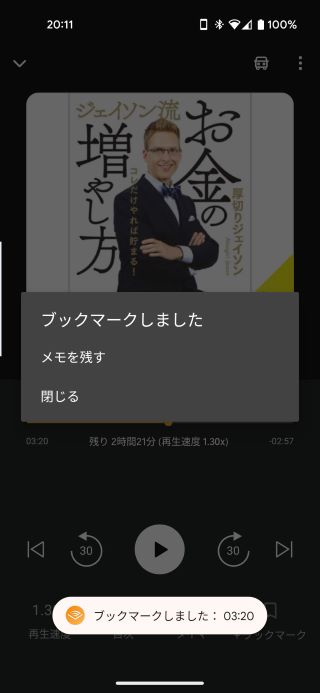
「ブックマークしました」が表示されれば完了!
メモを入れる
- Step1:ブックマーク時に「メモを残す」をタップする
- Step2:メモ:好きな内容を入力します
ブックマーク時に「メモを残す」をタップする
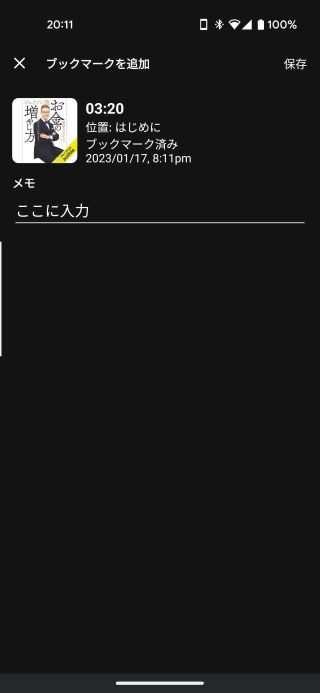
メモ:好きな内容を書き込みます
おすすめメモ入力ルール
・タイムスタンプ活用:「05:30 重要」のように時間を入れる
・記号ルール:「★」最重要、アクションプラン、「?」意味不明、後で調べる単語
ブックマークから再生する
- Step1:再生メニューの上部にある「:」をタップします
- Step2:ブックマークをタップするとブック一覧が表示されます
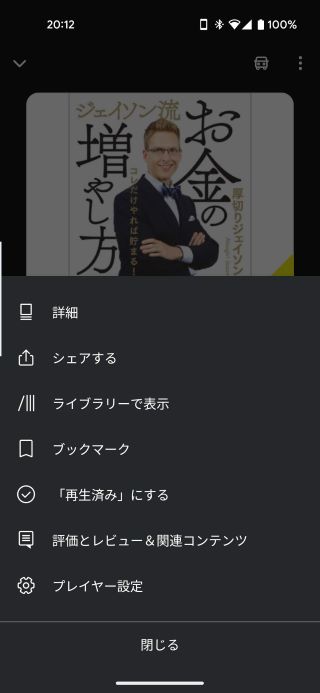
再生メニューの上部にある「:」をタップします
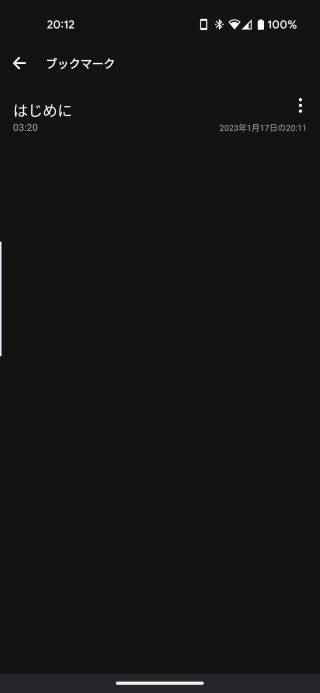
ブックマークをタップするとブック一覧が表示されます
オーディブルのクリップ機能使い方(iPhone版アプリ)
Audible(オーディブル)のiPhoneアプリをお使いのかたは、「ブックマーク」ではなく「クリップ」になっています。
ブックマークに加えて、30秒間だけブックマークした位置の音声を再生できます。
クリップした位置を呼び出す
シーンに移動:クリップ再生の続き(ブックマーク位置)から再生できます。
iPhone版再生画面
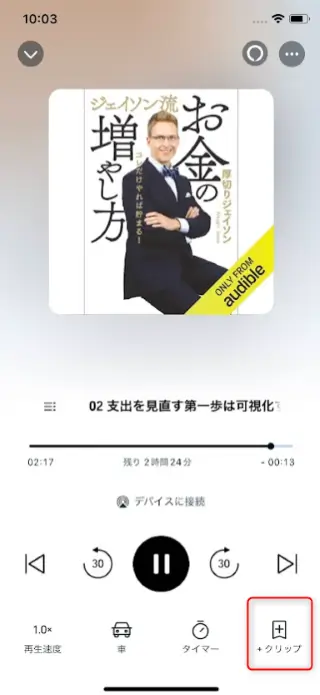
再生メニュー下部にある「クリップ」をタップするとブックマークとクリップが同時に行われます。
iPhone版再生画面

クリップした位置を呼び出すには、再生画面上部の「:」をタップします。
30秒遡ってクリップ再生する
クリップ再生:クリップをタップした位置の30秒前からの音声を保存し、再生できます
iPhone版再生画面

再生メニューの上部にある「:」をタップし、クリップ&ブックマークをタップします。
iPhone版再生画面

ブックマークした一覧が表示されます。クリップ再生もしくはシーンに移動をタップしてください。
- クリップ再生:ブックマークした箇所の音声を30秒遡って再生できます。
- シーンに移動:クリップ再生の続き(ブックマーク位置)から再生できます。
クリップ機能は、ブックマークした箇所を音声で思い起こすのに便利です。
オーディブルのブックマークを使った効率的な読書方法

オーディブルのブックマークを使った効率的な読書方法を解説します。
効率的に本を読むコツからみていきましょう!
効率的に本を読むコツ
Audible(オーディブル)で効率的に本読むコツは、予定と予定の間に生じた短い空き時間を利用します。
- 電車・バス・飛行機の待ち時間
- 通勤・通学の移動時間
- 待ち合わせの相手を待っている待ち時間
10分程度の短い時間でも「ちりつも」によりまとまった時間を作り出せるメリットがあります。
以下のような場面で「つい」携帯で暇をつぶしていませんか?
- 電車内で「YouTube」や「SNS」をなんとなくみてしまう
- お昼時間に職場の仲間とゲームする
- 暇なので取り合えず、携帯のアプリを開いてみる
優先順位を決めておかないと、気分により左右されてしまったり「楽しいこと」や「楽なこと」が優先されるのは、至って普通です。
総務省
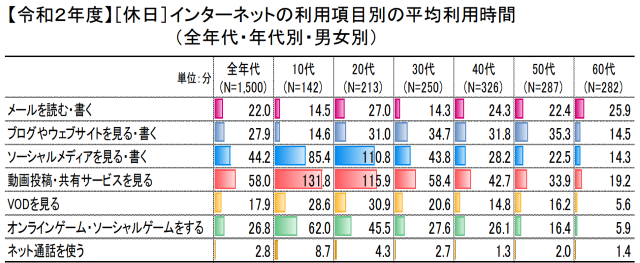
多くの情報をインプットしたいなら、「空いた時間=Audible(オーディブル)聴く」習慣をつけたいですね。
~しながら読むコツ
Audible(オーディブル)を空いた時間で読む習慣をつけるには、「やりたいこと・やるべきことをラクに実行できるようにする」がポイントです。
「~しながら」はじめてみると習慣化に弾みがつきます
- 散歩(ウオーキング)しながら聴く
- 電車の移動中に聴く
- 寝る前にベッドの中で寝ながら聴く
- お昼休みの時間に聴く
「~しながら」なら、今から本を読むぞ!と意気込まなくてもチャレンジできますね。

聴いた場所を記録し再生・再開
空いた時間にAudible(オーディブル)を聴く際には以下の機能が必要になってきます。
- 自分の都合で再生を終了・再開させたい!
- 次回から聴く場所を簡単に覚えさせておきたい!
そのような場合にブックマークが役立ちます。
ブックマークは何か所でも行え、空いた時間の有効利用時間も振り返れます。
- 今日・今週は何分読めた!
- 今日の空いた時間では何分読めた!
- このペースだとあと何日で読み終えられる!
「空いた時間をどれだけ有効利用できたか?」数字で測れると達成感や満足感が得られ、長続きします。
ポイントをメモで整理する
Audible(オーディブル)のブックマーク「メモ機能」を使うと
- 読んでいる本の要約を自分なり作成できる
- ブックマーク一覧をみると本の内容を思い起こせる
- 重要なポイントを忘れずにすむ
ブックマークのメモを活用すると、オリジナルの目次が作成でき思い起こしに役立ちます。
ブックマーク・メモ機能でオリジナル目次を作る具体例

Audible(オーディブル)のブックマークに「メモ」を添えておくと、あとから自分専用の「オリジナル目次」として使えるようになります。
あなただけの実用的な目次を作成してみましょう!
Step1:メモの先頭に「タグ」をつける
ただメモを書くだけだと、あとから見返したときに「これ、なんでブックマークしたんだっけ?」となりがちです。
そこで、メモの先頭に以下のようなタグをつけるのがおすすめです。
- 【要約】・・・著者が言っていることを一言でまとめる
- 【気づき】・・・自分がハッとしたポイント
- 【行動】・・・明日から試すこと・やめること
- 【引用】・・・心に刺さったフレーズそのもの
タグを付けておくと、あとからブックマーク一覧をスクロールするだけで「何を学んで、何をしようとしていたか?」が一瞬で思い出せます。
Step2:ブックマークごとに「要約+一言」を書く
ブックマークした瞬間に、30〜60秒以内でメモを書くのがコツです。
- 長文を書く必要はありません
- 「あとでちゃんとまとめよう」は、ほぼ実行されません
たとえば、自己啓発・メンタル系の本の場合は下記のようにメモします。
【要約】意志力は「使うほど減る」ので、重要な決断は朝に回すべき。
【気づき】残業のあとにネットショッピングして無駄遣いしがちなのは、まさにこれ…。
【行動】高額な買い物は「一晩置いて翌朝決める」ルールを家族と共有する。
Step3:ブックマーク一覧がそのままオリジナル目次になる
数日〜1週間ほど続けると、ブックマーク一覧がこんな感じになっていきます。
00:05:32 【要約】仕事の成果の8割は、2割の重要タスクから生まれる。
00:12:47 【要約】「やらないことリスト」を決めないと、重要な仕事に時間が回らない。
00:25:10 【気づき】メールチェックで午前中が終わる日が多い…。朝イチは「重要な1タスク」だけやる。
00:37:42 【要約】習慣化は「トリガー(きっかけ)→行動→ご褒美」の3つで設計する。
00:45:03 【行動】通勤電車に乗ったら、自動的にAudibleを起動するようにする。
これを見返すだけで、どの部分が重要だったか?自分はそこで何を感じて何をしようとしていたのか?が、一瞬で復習できます。
オーディブルのブックマーク&クリップに関する質問

Audible(オーディブル)ブックマーク&クリップ機能のまとめ
人気のオーディオブックサービスAudible(オーディブル)を効率的に使いこなせていないと、悩んでいませんか?
- オーディブルをさらに効果的に使いたい!
- オーディブルを聴く習慣化ができず、なかなか読めない!
ブックマーク機能の使い方について、ステップバイステップでわかりやすく解説しました。
- ブックマークの効率的な利用方法がわかると、習慣化に弾みがつきます。
- オリジナルの目次が作成でき、要約ポイントの思い起こしに役立ちますよ。
- 「ちりつも」により教養を深めたり、得た知識を趣味・仕事に活かせます。
空いた時間を最大限利用し、多くの情報より教養を深めたり、得た知識を仕事に活かしていきましょう。
数十万冊聴き放題がたっぷり3か月間

- 聴き放題なら気になる本を制限なく楽しめて、財布にもやさしい。
- 混雑した電車でも目を使わずに読めるから、快適な読書時間を実現。
- プロのナレーターによる朗読で、物語の世界に入り込む臨場感。
- 目の疲れから解放され、読めないから読めるへ読書体験が好転。
オススメ度:★★★★★
\数十万冊がスマホで聴き放題/
30分/日でも3冊/月読める
\3ステップ3分で完了/
面倒な入力事項なし!
オーディブルをたっぷり試せる「初回限定特典」は今だけ!3か月間 月額99円でスマホで利用する権利が、手に入ります。
ながら読書のAudibleに興味はあるが、よくわからなくて悩んでいる方はAudibleの始め方・使い方を初心者もわかりやすくまとめた「完全ガイドを参考」にしてください。