
「本を読みたいけど、毎日忙しくて時間がない…」 「オーディブルに興味はあるけど、登録や使い方が難しそうで不安…」そんな悩みを抱えていませんか?
この記事では、オーディブルの登録から使い方までを7つのステップで徹底解説します。

画像付きなので、機械操作が苦手な方でも、たった3分で「聴く読書」をスタートできます。
- 画像でわかる!簡単な「オーディブル」登録7ステップ
- 初心者でも迷わない!アプリの基本的な使い方(検索・再生)
- 読書効率が劇的に上がる!おすすめ便利機能7選
数十万冊が聴き放題の「新しい読書生活」は、あなたが思っているよりずっと簡単に始められます。
- 退屈だった通勤時間が、最高のインプット時間に変わります。
- 家事や運動をしながら、1冊まるごと「耳で」読破できる。
- 寝る前のリラックスタイムに、プロの朗読で物語の世界に浸れる
- オーディブルの無料体験はリスクゼロであなた自身が、その価値を今すぐ試せます。

オーディブルの登録・解約が面倒そう…

Amazonアカウントがあれば3分で登録完了。解約も簡単です(手順も紹介)。
これを見たあなたは、年に一度のチャンスを獲得できる機会です。
現在、オーディブル3か月無料体験+Kindle300円クーポンプレゼント キャンペーン開催中。詳細はこちら


今だけの特典!新規会員に登録した方の限定プランです。
- 開催期間:2026年6月16日(火)から2026年7月15日(水)まで
- キャンペーン内容:
- プライム会員:30日間無料体験が3か月に延長+「kindle本 300円クーポン」がもらえます。
- プライム会員以外(諸条件あり):3か月199円で利用可能+「kindle本 300円クーポン」がもらえます。
- →Amazon公式サイトで確認してみる!
- 4か月目以降は、自動的に有料会員(月額1,500円)に移行されます。



Audible(オーディブル)の始め方を丁寧に解説

Audibleを始めるための3つのチェックリスト
- Amazonアカウントはもう持っていますか?
- クレジットカード/デビットカードは用意できていますか?
- 聞くためのデバイス(スマホ/タブレット/Echoなど)はどれを使いますか?
Audible(オーディブル)を始めるには、「Amazonアカウント」と「オーディブル会員登録」が必要です。
すべてイメージ付で解説しますので、初めてのかたも安心です。
Amazonアカウントを登録する
Amazonアカウントを持っていないかたは、下記からアカウント作成してください。
Amazonアカウントはメールアドレスだけで作成OK。登録費用や月額料金、年会費などは一切かかりませんよ。
- Amazon会員アカウント作成方法
-

- Amazonアカウント作成手順
-
- STEP1:Amazon会員登録サイトにアクセスする
- STEP2:名前、Eメールアドレス、パスワードを入力する
- STEP3:「次に進む」をクリックする
- STEP4:確認コードが記載されたメール(電話番号の場合はSMS)が送られてきます。
- STEP5:記載されている数字をAmazonのページで入力し「アカウントの作成」をクリック
- STEP6:アカウントが作成されました。
- Amazonアカウント作成時の注意点
-
- 同じパスワードを使い回さない
- 2段階認証や生体認証を設定しておく
- Amazonアカウントの管理
-
各種変更が必要になった場合は、Amazonカスタマーサービスから変更可能です。


目的別プラン診断(スタンダード/プレミアム)
Audible(オーディブル)には、聴き放題となる「プレミアムプラン」と毎月一冊選べる「スタンダードプラン」があります。(2025年6月より)
どちらのプランも初めての方は30日間の無料体験が受けられます。
聴き放題が楽しめるプレミアムプランから始め、聴き放題対象外に聴きたい本が多ければ、スタンダードプランに切り替えるのが賢い選択です。
プレミアムプラン会員登録方法

Audible(オーディブル)を利用するには、会員登録が必要となります。手順について詳しく説明します。
Amazon会員ならスマホで3クリックで完了しますよ。
- 新規アカウントを作成するため、「キャンペーンに申し込む」をクリックします。

- このボタンは、オーディブルの有料会員登録前の割引オファーです。
- Amazonプライム会員:30日間の無料体験が3か月に延長
- Amazonプライム会員以外(諸条件あり):3か月間199円で利用可能
- Amazonプライム会員の登録はコチラより
- Amazonアカウントでログインします。
- Audibleの請求先住所を選択(カード番号や氏名を確認)します。
- 最後に「無料体験を試す」をクリックもしくは「キャンペーンに申し込む」をクリックで完了です。
【支払い方法】日本国内のクレジットカード・デビッドカードのみ。登録方法はコチラです。
クレジットカード登録が必要な理由

- オーディブル プレミアムプラン会員の登録手続き完了後に「登録したメールアドレス」に案内が届きます。
- 件名:オーディブル プレミアムプラン会員登録ありがとうございます。
- これでオーディブル プレミアムプランの会員登録は完了!です。
選択肢1:無料体験のみでやめたい場合は解約手続きが必要です。
選択肢2:無料体験後も続ける場合、割引オファーを受けてコストを下げてくださいね
無料体験の注意事項は、関連記事を参考にしてください。

Audible(オーディブル)の基本的な使い方(4Step)

Audible(オーディブル)の会員登録が完了したら、アプリをインストールしてオーディオブックを聴いてみましょう!
オーディオブックを聴くまでのステップは4つあります。
- STEP1:Audibleアプリをダウンロードする
- STEP2:聴きたいオーディオブックを検索する
- STEP3:オーディオブックをダウンロードする
- STEP4:オーディオブックをオフライン再生する
タップすると詳細へスクロールします
順番に解説していきますね。
Audibleアプリをダウンロードする
Audible(オーディブル)を利用するには、スマートフォンやタブレットにアプリをダウンロードする必要があります。
アプリは、App StoreやGoogle Playストアから無料でダウンロードできます。
- Audible(オーディブル)アプリについて
-
- iOSおよびAndroid用のモバイルアプリを使います。
- Audibleアプリをダウンロードし、アカウントにサインインすれば、すぐに本が聴けます。
- Audible(オーディブル)アプリ利用可能デバイス
-
- Apple:iPhone、iPad、iPad touch
- Android:スマホ、タブレット
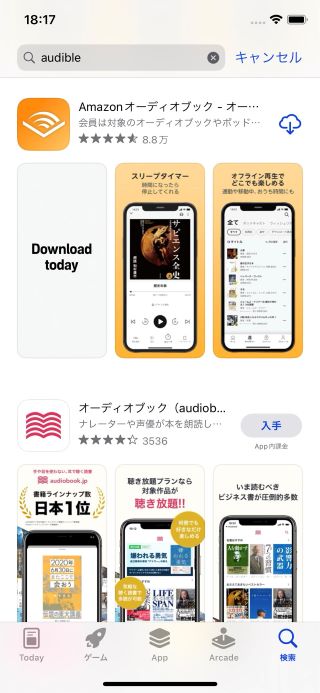
スマートフォンのアプリストアから検索欄に「Audible」と入力します
- スマートフォンのアプリストアから検索欄に「Audible」と入力します。
- Amazonオーディオブック・オーディブルが検索されたか?確認してください。
- 「入手」ボタンをタップし、ダウンロードを開始します。
- Audibleアプリがダウンロードされ、インストールされるのを待ちます。
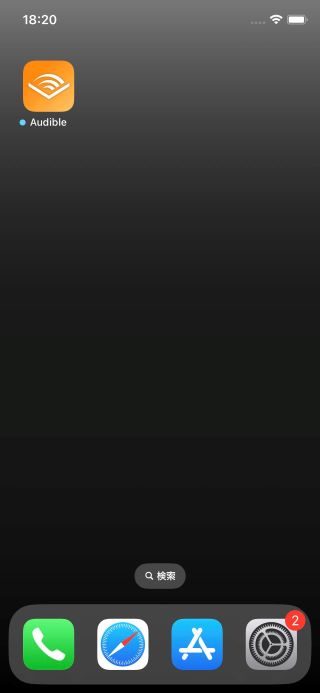
ダウンロードが完了したら、アプリを開きます
Androidの登録画面

iPhoneの登録画面
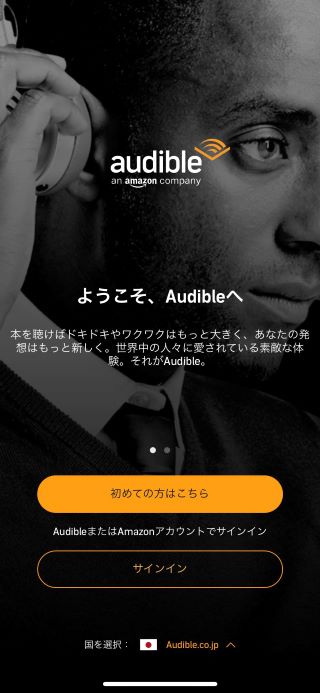
iPhone、Android共に「サインイン」ボタンより、Amazonアカウント情報を入力し、完了です。
聴きたいオーディオブックを検索する

Audible(オーディブル)は小説やビジネス書、自己啓発書、子ども向けの本など、さまざまなジャンルのオーディオブックが揃っています。
検索方法は大きく分けて二種類あります。
- 各カテゴリーから検索する
- 作品名、著者名を入力し検索する
「試し聴き」できるので、ダウンロード前に利用すると便利です。
オーディオブックの検索手順
Audibleアプリを起動する
オーディオブックを検索するには、Audibleアプリを開きます。
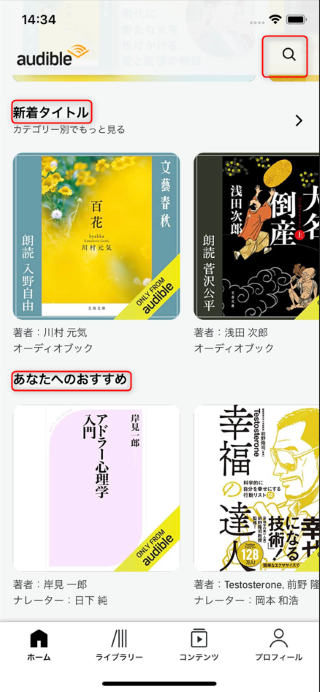
- ①各カテゴリーから検索する方法
-
- 新着タイトル
- 編集部ピックアップ
- 人気上昇中のタイトル
- ②自分が聴きたい本を探す方法
-
- 上部の検索(虫眼鏡マーク)から検索できます。
- 作品名、著者名を入力してください。
検索バーにキーワードを入力する
- 右上の検索マークから「キーワード」を入力します。
- 検索結果から聴きたいタイトルを選びます。
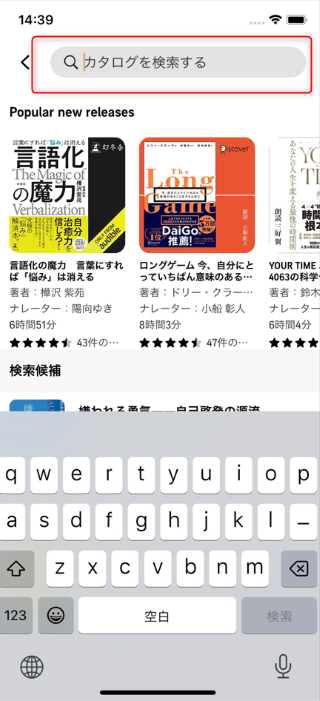

選んだオーディオブックの詳細情報を確認する

興味のあるオーディオブックを選択すると、詳細情報が表示されます。
- 著者
- ナレーター
- 再生時間
- カスタマーレビュー
再生ボタンをタップすると「試し聴き」が開始されます。
検索はいくつかの「コツ」が必要です。検索ヒント集の記事を参考に、聴きたいオーディオブックを探しましょう。

オーディオブックをダウンロードする

Audible(オーディブル)で聴きたいオーディオブックを選択すると、ライブラリー内にダウンロードされます。
- オーディオブックのダウンロードは、インターネット接続が必要です。
- ファイルサイズが大きいのでWi-Fi環境下でダウンロードして聴くのがオススメです。
オーディオブックのダウンロード手順
聴きたい本をライブラリーに追加する

タイトルをライブラリーに追加する手順
- ダウンロードしたいオーディオブックのタイトルをタップします。
- タイトルが表示されたら「ライブラリーに追加」をタップします。
- 「追加しました!」が表示されれば完了です。
ライブラリーに追加するとダウンロードされる

タイトルをダウンロードする手順
- ライブラリーに追加するとオーディオブックが自動でダウンロードされます。
- ダウンロードが完了すると、オフラインで聴けます。
ダウンロードされたタイトルを確認する

ダウンロードされたタイトルは、テーマごとにグループ化されています
- ジャンル別
- 著者別
- シリーズ
オーディオブックをオフライン再生する

Audible(オーディブル)アプリはダウンロードしたオーディオブックをスマートフォンやタブレットで再生できます。
- パソコンでもオーディオブックの再生ができます。(オンライン再生のみ)
- アプリには進行状況やブックマークなど、便利な機能があります。
- 再生速度は変更可能で、時短再生も可能です。
- イヤホンや外部機器と連携して再生できる便利な機能も備わっていますよ。
オーディオブックのオフライン再生手順
ライブラリーから聴きたい本を選ぶ
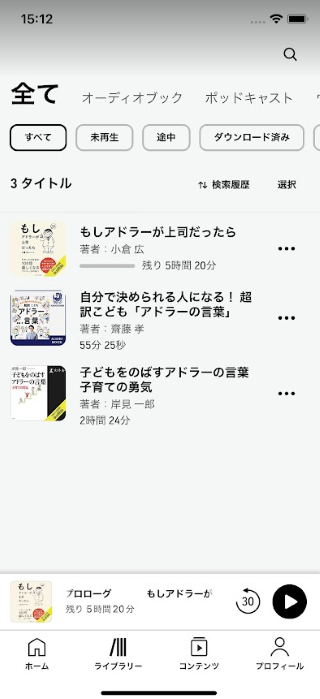
オーディオブック再生方法
- ダウンロードされたオーディオブックは「ライブラリー内」にあります。
- ライブラリー内から聴きたいオーディオブックを選択します。
オーディオブックをオフライン再生する

オーディオブックを再生するには、画面中央の「再生ボタン」をタップします。
- オーディオブックの再生・停止
- オーディオブックの再生と停止がワンタップで操作できます。
- 章のスキップ
- 読み進めたい章までジャンプできます。
- 巻き戻し・先送り
- 30秒単位でオーディオブックの再生を進めたり、巻き戻しできます。
オーディオブック再生中に設定を変更する

オーディオブックを聴く際に、いくつかの便利な機能があります。
- 再生速度の変更
- 目次
- タイマーの設定
- ブックマーク
聴き終わったオーディオブックを削除する
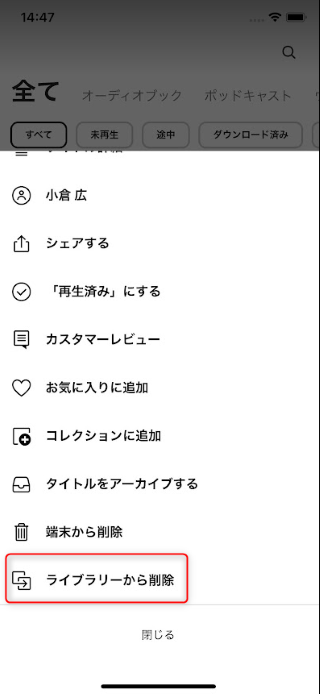
聴き終わったら、アプリからオーディオブックを削除しましょう。
- ライブラリー内にある「削除したいダウンロード済みファイル」を選択します。
- 「端末から削除する」をタップすれば削除できます。
スマートフォン容量の圧迫が避けられますよ。
iPhoneはiCloudストレージも圧迫されるので定期的に消しましょう。
- オーディオブックの再生・停止(パソコン)方法
-
PCはストリーミング再生だけ Audibleをパソコンで聴くときの、再生機能は同じです。
- オーディオブック再生・停止
- 章のスキップ
- 巻き戻し・先送り
パソコンで再生する場合は、Wi-Fi環境下で利用してください。
- オーディオブックのダウンロードは不可
- ストリーミング再生のみ対応

\数十万冊がスマホで聴き放題/
30分/日でも3冊/月読める
\3ステップ3分で完了/
面倒な入力事項なし!
オーディブルアプリおすすめ7つの使い方

Audible(オーディブル)アプリのオススメの使いかたを解説します。アプリの操作方法だけでなく、オススメの使いかたも紹介しますね。
それぞれオススメの使いかたをマスターすれば、「あなた」も上級者になれます。
- 再生速度の変更:ジャンルや目的に応じて調整
- ブックマーク・メモ機能:思い起こしおよび繰り返し再生に役立つ
- 目次・付属資料:目と耳を同時に使えば、記憶力が高まる
- スリープタイマー:スキマ時間を有効に使える
- ドライブモード:通勤時間が学びの時間に変わる
- ウィッシュリスト:聴きたい本を見逃しません
- 複数デバイスで利用する:生活スタイルに合わせて聴ける
タップすると詳細へスクロールします
耳からのインプットが苦手の方も付属資料を見ながら聴くと、改善されますよ。
再生速度の変更
Audible(オーディブル)アプリでは再生中に再生速度が調整できます。
- 自分の聞き取りやすい速度に設定すると、より快適に聴けます。
- 幅広い再生速度調整が可能でさまざまな場面で最適な「聴く読書」が可能です。
再生速度を早めて聴くメリット
- インプット時間の短縮につながります。
- 二度聴きの時間が確保され、理解力の高まりが期待されます。
| 再生方法 | 再生速度 |
|---|---|
| Audibleアプリ | 0.50~3.50倍速(0.05 Step) |
| Amazon Echo | 0.75~1.50倍(0.25 Step) |
再生速度を上げすぎると理解しにくくなるため、自分に合ったスピードを見つけるのが大切です。
| 聴きたいジャンル | わたしが推奨する再生速度 |
|---|---|
| 小説 | 1.0倍:抑揚のある朗読を楽しみます |
| ビジネス・自己啓発 | ~2.0倍:情報インプットを早めます |
オーディオブックの再生速度変更手順
オーディオブックを再生し「再生速度」をタップする
再生したいオーディオブックをライブラリーから選択し、再生します。
オーディオブックが再生されている状態で、画面下部に表示されている「再生速度」をタップします。
Android

再生速度をタップ
iPhone

再生速度をタップ
速度設定画面が表示されるので変更する
- 再生速度の変更は、選択肢から適切な速度を選択します。
- iPhoneは、再生速度を選択します。
- Androidは、再生速度スライダーを使って調整してください。
Android

再生速度を0.50~3.50倍速からスライダーで選択
iPhone
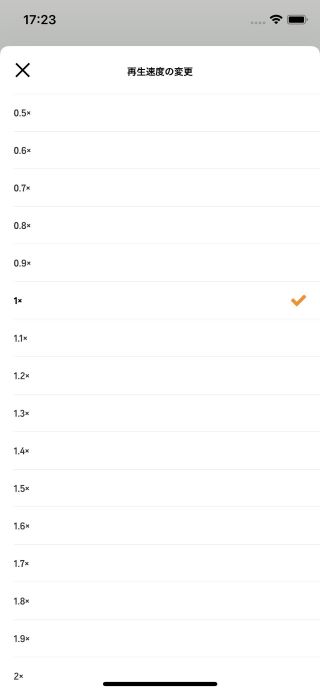
再生速度を0.50~3.50倍速から選択
次回も同じ再生速度でオーディオブックが再生される
再生速度を変更すると、設定が自動的に保存されます。
次回から、選択した再生速度でオーディオブックが再生されます。
倍速再生で読書効率アップ!
\数十万冊がスマホで聴き放題/
30分/日でも3冊/月読める
\3ステップ3分で完了/
面倒な入力事項なし!
ブックマーク・メモ機能

Audible(オーディブル)アプリではブックマーク機能を使って、聴いた場所を簡単に記録できます。
- 途中で聞き忘れてしまった場合でも、すぐに再開可能です。
- ブックマークを利用し、気になる箇所をマークしたり、メモが残せます。
- ブックマーク機能を使い、より効果的な学習が実現できます。
ブックマークを使うメリット
- 自分なりのメモを残せばオリジナルの要約が作成でき、振り返りに役立ちますよ。
- ブックマークを見るとスキマ時間の利用頻度がわかり便利です。
オーディオブックのブックマークおよびメモの使いかた手順。
オーディオブックを再生する
再生したいオーディオブックをライブラリーから選択し、再生します。
再生したい箇所で一時停止し、画面下部に表示されている「ブックマーク」をタップします
「ブックマーク」をタップし、ブックマークを作成する
- 再生画面から「+ブックマーク」をタップ。
- 「ブックマークしました」が表示されれば完了です。

再生画面から「ブックマーク」をタップ
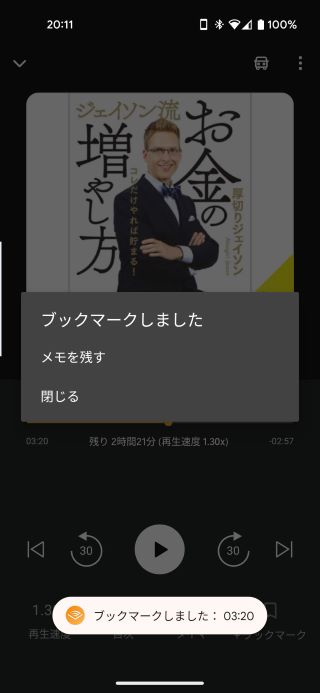
「ブックマークしました」が表示されれば完了!
「メモを残す」メニューが表示されるので好きなメモを入力する
- ブックマーク完了直後に表示される「メモを残す」をタップ。
- メモを入力する画面が表示されるので、適切なメモを入力します。
ブックマーク時に「メモを残す」をタップする
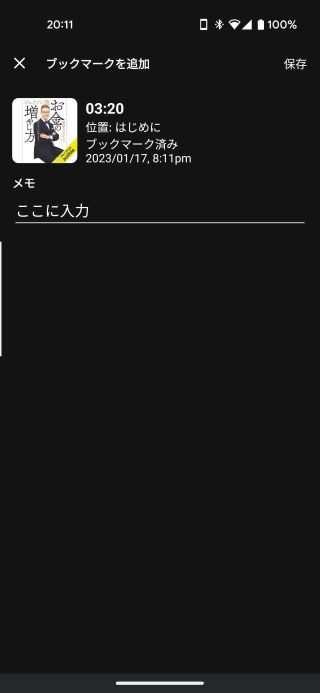
メモ:好きな内容を書き込んでください
ブックマークやメモの確認およびブックマークから再生する手順
- 再生メニューの上部にある「︙」をタップ。
- ブックマークをタップ。
- ブック一覧が表示されます。
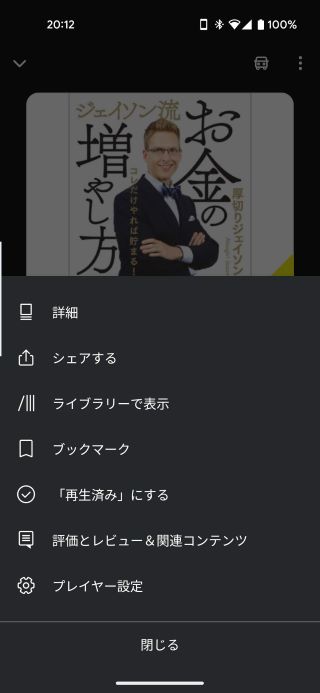
再生メニューの上部にある「︙」をタップする
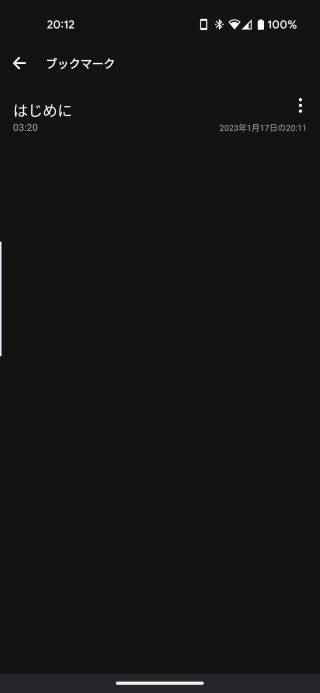
ブックマークをタップするとブック一覧が表示されます
ブックマークをタップすると再生が再開される
こまめにブックマークしておくと一覧が表示されますので、選択したブックマーク・メモにジャンプできます。
再生中に気になった箇所を後で確認できるのでたいへん便利な機能です。
スキマ時間を活かすには、マスターしておきたい機能です。
目次・付属資料

Audible(オーディブル)アプリでは付属する目次・付属資料を見ながら聴くと理解力が高まります。
- 目次を見ると本の概要がわかります。
- 追加情報を付属資料から得られるので便利です。
付属資料を見ながら聴くメリット
- 付属資料・PDFを見ながらオーディオブックを聴くと、理解が深まります。
- セミナー気分も味わえ、目と耳からのインプットで記憶力も格段に向上しますよ。
オーディオブックの目次および付属資料の使いかた手順
付属資料をダウンロードする
- オーディオブックをダウンロードした時点で「付属資料」もダウンロードされています。
- ストリーミング再生の場合は、「目次」をタップすると付属資料がダウンロードされます。
タイトル再生画面下部の「目次」をタップし、付属資料・PDFを選択する
- タイトル再生画面下部の「目次」をタップ。
- 目次画面が表示されたら、付属資料・PDFをタップ。

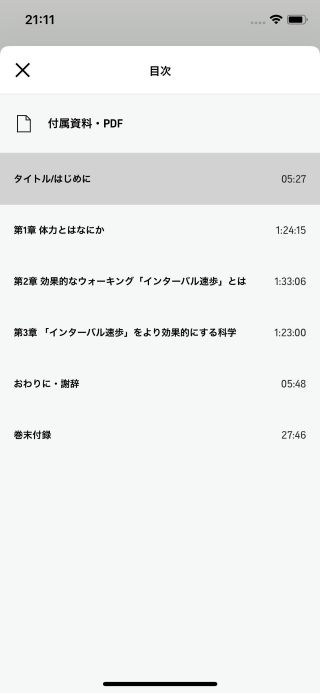
ダウンロードされた「付属資料」を見ながら聴く
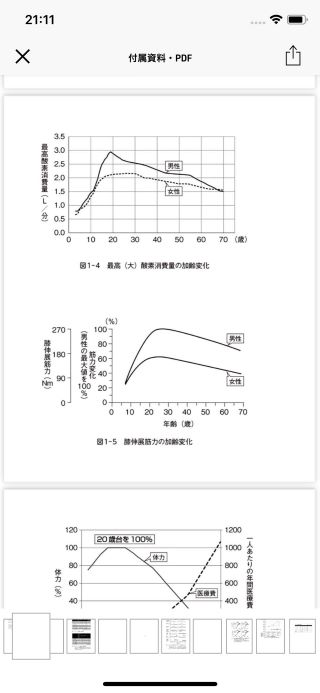
付属資料・PDFのページめくりは、iPhoneとAndroidで違います。
- iPhoneの場合
-
ページを上にスワイプしてめくります。
- Androidnの場合
-
操作画面下部の「前へ」「進む」でめくります。

スリープタイマー

Audible(オーディブル)アプリのスリープタイマーを使うと、聴く時間をあらかじめ決められ寝落ちしても安心です。
- 決まった時間分だけ再生できます。
- 朗読終了時間を設定し、疲れないよう聴きます。
スリープタイマーを使うメリット
- スキマ時間分(電車、バスを待っている時間)だけ、丁度よく聴けます。
- 寝る前に1時間だけ聴くなど、寝落ち防止に役立ちます。
スリープタイマーの使いかた手順
再生画面から「タイマー」をタップする

スリープタイマーの操作手順
- 再生画面の「タイマー(③の部分)」をタップ。
- スリープタイマーの設定画面が表示されます。
- オフにするまでの時間を選びましょう。
スリープタイマー時間を設定する

スリープタイマーの操作手順詳細
- スリープタイマーは、5~60分まで設定できます。
- カスタマイズなら1~24時間まで分単位で設定可能です。
- 寝る前に聴く場合はキリよく「章の終わり」に設定するとよいでしょう。
寝落ちしやすい人は、便利な機能ですね。
スリープタイマーの起動

- 設定画面で指定した時間が経過すると、オーディオブックの再生が自動的に停止します。
- また、スリープタイマーの残り時間は再生画面に表示されます。

ドライブモード

Audible(オーディブル)アプリは、運転中もオーディオブックが聴けるよう「ドライブモード」が搭載されています。
ドライブモードを使うメリット
- 通勤時の移動時間が新たな読書時間に変わります。
- 好きなジャンルの本を聴けば、長距離運転の苦痛も和らぎます。
ドライブモードの使いかた手順
再生画面から「車マーク」をタップする
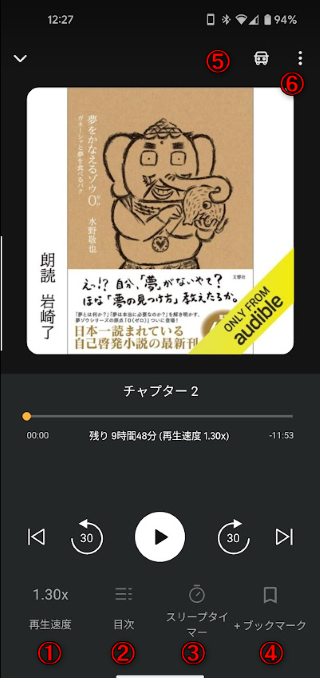
ドライブモードの操作手順
- 再生画面の「ドライブモード(⑤の部分)」を選択します。
- ドライブモード専用の画面が表示されるので操作します。
ドライブモード操作画面から操作する

ドライブモードの操作手順
- ドライブモード専用の画面が表示されるので操作します。
- オーディオブックの再生・停止
- 巻き戻し
- ブックマーク
- 最低限の操作のみとなっています。
車とお手持ちの携帯をBluetooth接続する
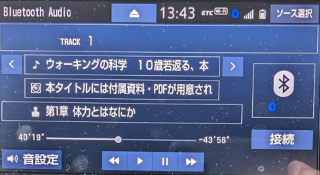
Bluetooth接続の操作手順
- 事前にお手持ちの携帯と車をBluetooth接続設定しておきます。
- バックグラウンドでAudibleを立ち上げておけば、出発時に勝手に再生!。

運転中も学びに変える!
\数十万冊がスマホで聴き放題/
30分/日でも3冊/月読める
\3ステップ3分で完了/
面倒な入力事項なし!
ウィッシュリスト
Audible(オーディブル)アプリのウィッシュリストは、自分が聴きたい本をリスト化できる機能です。
- 聴きたいオーディオブックを整理するのに役立ちます。
- 聴き放題対象外作品の購入に迷っているときに、一時保存できます。
ウィッシュリストを使うメリットは2つあります。
- 次に購入したい本がいつでも確認できます。
- セール時に安く購入できる情報に気が付きます。
ウィッシュリストとは何ですか?
興味はあるものの、すぐに購入する予定がない、またはライブラリーに追加したくないタイトルを保存いただける機能です。
Audibleヘルプ
ウィッシュリストの使いかた手順
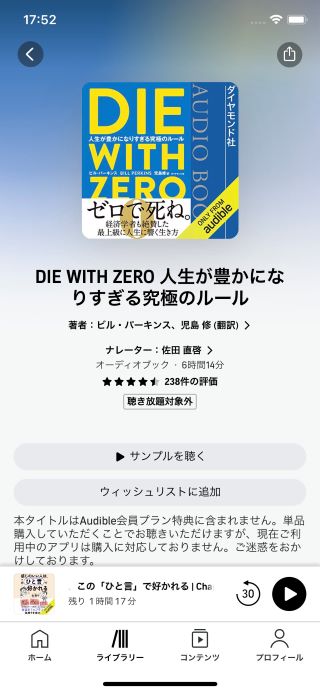
聴きたい本が見つかったら、タイトルをタップする
- 聴きたい本が見つかったら、タイトルをタップ。
- タイトルが表示されたら「ウィッシュリストに追加」をタップ。
ウィッシュリストに追加する
- ウィッシュリストに追加方法は、iPhoneとAndroidで異なります。
- iPhone:ウィッシュリストに追加を選択
- Android:その他のオプション選択後、ウィッシュリストに追加をタップ
- 「ウィッシュリストに追加しました」 のメッセージが表示されます。
Androidの場合

iPhoneの場合
ウィッシュリスト一覧から追加を確認する
iPhone、Android共に操作は同じです。
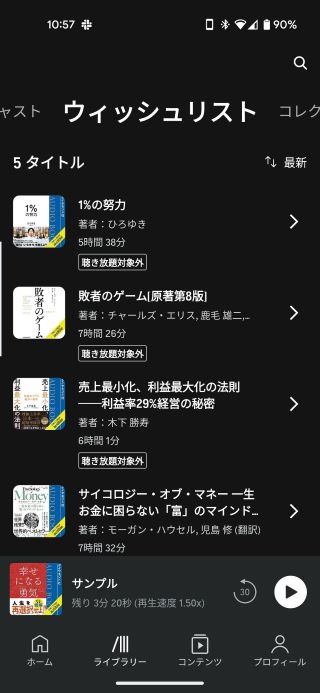
ウィッシュリスト一覧確認手順
- Audibleアプリを開く
- 画面下部の「ライブラリー」を選択
- 画面上部の「ウィッシュリスト」を選択
共有機能でウィッシュリストをシェアできる
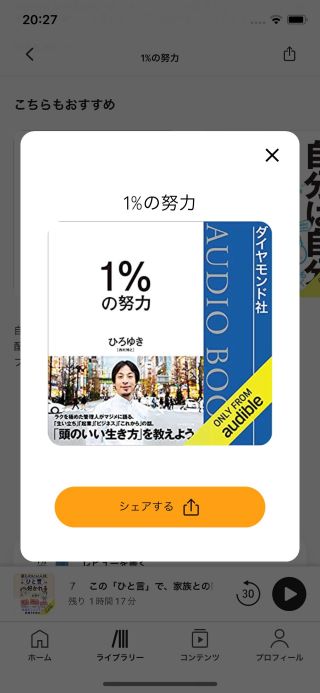
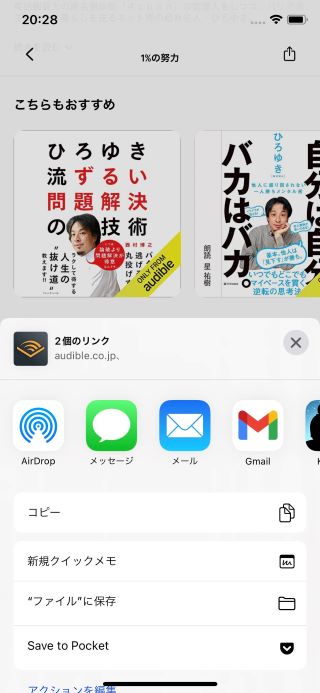
複数デバイスの同期方法
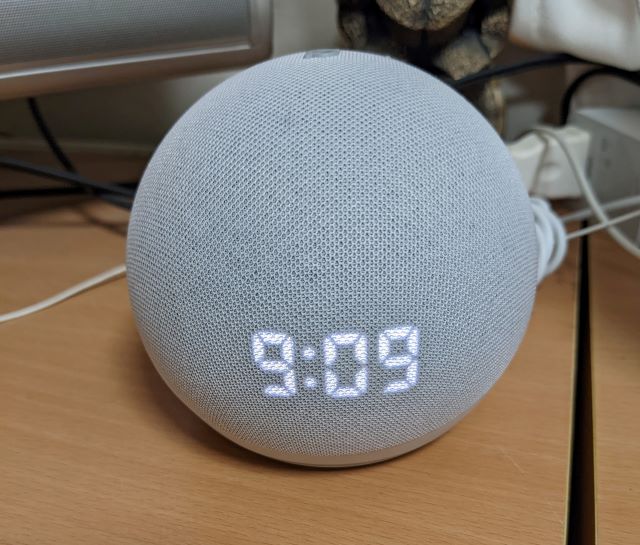
私の場合、さまざまなデバイスでシームレスに使えるのが「スキマ時間の有効利用」に役立っています。
すでにAmazon Echoをお持ちなら、Audibleをはじめると自動的に連携されます。
複数デバイスを同期するメリット
- 聴いた箇所が記録され、どのデバイスからでも続きが聴けます。
- 生活スタイルに合わせて、聴くデバイスが選べます。
Audible(オーディブル)を聴くには、Amazon Echoに話しかけるだけです。
- Alexa! 本を読んで!
- Alexa!(本のタイトル)を読んで!
音量調整、読み上げを止めたいとき、巻き戻ししたいときも、すべてAmazon Echoに話しかけます。
ながら読書で趣味を深めたり、家事をしながら聴く読書を楽しんでください。

生活スタイルに合わせて楽しむ!
\数十万冊がスマホで聴き放題/
30分/日でも3冊/月読める
\3ステップ3分で完了/
面倒な入力事項なし!
Audible(オーディブル)の賢い4つの使い方

Audible(オーディブル)の賢い4つの使い方について解説します。
タップすると詳細へスクロールします
通勤・通学中(電車):インプット効率を最大化する
満員電車や乗り換えで慌ただしい通勤・通学時間は、「耳だけ」で完結できるオーディブルと相性が良い時間です。
- 再生速度1.5倍速+ビジネス書でインプット効率を最大化する
- 30分の通勤時間で45分相当のインプットが可能
- 混雑時もスマホ操作不要(スマートウォッチ連携)
- Apple Watchがあれば、手元で「再生/停止」「30秒早送り/巻き戻し」が可能
混雑で集中できなかった部分をサッと巻き戻したり、乗り換えアナウンスで一時停止したりする際も、カバンやポケットからスマホを出す必要がありません。
家事中(料理・洗い物):ハンズフリーで「ながら聴き」を極める
手が濡れていたり、油で汚れていたりする家事中は、Amazon Echo(スマートスピーカー)との連携が真価を発揮します。
- スマホで聴いていた続きが、瞬時にEchoスピーカーから再生される
- 再生に必要な機能変更も声だけで操作可能です
家事の「退屈な作業時間」が、スマホに一切触れることなく「丸ごとインプット時間」に変わります。
運動中(ランニング・ジム):通信量を気にせず集中力を高める
屋外でのランニングや、電波が不安定なジムでは、事前の「オフラインダウンロード」が必須です。
- 自宅などWi-Fi環境下で、Audibleアプリに聴きたい作品をダウンロードしておく
- 電波の悪い場所、混雑したジムのWi-Fiでも再生が途切れるストレスが一切ありません
集中できるミステリー小説のストーリーの続きが気になり、「キリの良いところまで、あと1km走ろう」と、辛い運動時間を乗り越える助けになります。
就寝前(ベッド):ブルーライトを浴びずにリラックスする
スマホの画面(ブルーライト)は睡眠の質を下げます。オーディブルなら、画面を完全にオフにして「耳だけ」でリラックスした入眠儀式(スリープルーティン)が作れます。
- 聴きたい本(小説やエッセイがおすすめ)を再生
- 「スリープタイマー」をタップ
- 「15分後」「30分後」などの時間設定も可能
「章の終わり」に設定すれば、話のキリが良いところで再生が自動停止するため、脳が興奮せず、非常にスムーズに眠りに入れます。
プロの心地よい朗読がBGMとなり、ブルーライトを浴びることなく、リラックスした状態で「聴きながら寝落ちする」最高の体験が可能です。
Audible(オーディブル)の退会・解約方法

万が一、無料体験中にAudible(オーディブル)のサービスが気に入られなければ、解約手続きが必要です。
- Audible(オーディブル)の解約手続きは、24時間オンラインでできます。
- 解約にかかる手数料は一切ありません。
- 解約手続きが複雑だと感じても、親切なサポートがあるので安心してください。
タップすると詳細へスクロールします
Audible(オーディブル)の解約方法について解説します。
退会・解約手続きの方法
Audible(オーディブル)のサービスが気に入らなければ解約します。
- スマホサイトやアプリから解約手続きできないので、PCサイトから手続きしてください。
- Amazonサービス(amazon.co.jp)でなく、Audibleサービス(audible.co.jp)から手続きします。
Audible公式:PCサイトからお手続きいただくか、カスタマーサービスまでご連絡ください。
なお、アプリ内課金で登録した場合は各ストア側で解約が必要です。

休会制度も利用する
Audible(オーディブル)のサービス停止方法は、「解約・退会」もしくは「休会」の二種類があります。
最大3か月まで休会できます。
Audible Help
休会はプレミアムプランのみ可でスタンダードプランは休会対象外です。
- 今後、再入会の可能性がなければ「退会手続き」
- 一時的に利用停止するなら「休会」を選びましょう!
慌てて退会する前に「休会制度」を知っておくと損しません。

困ったときはカスタマーサービスを利用
Audible(オーディブル)の解約はオンラインで365日24時間可能ですが、手続きに困った場合はカスタマーサービスを利用します。
問い合わせ方法は3つあり、必ず解約手続きできます。
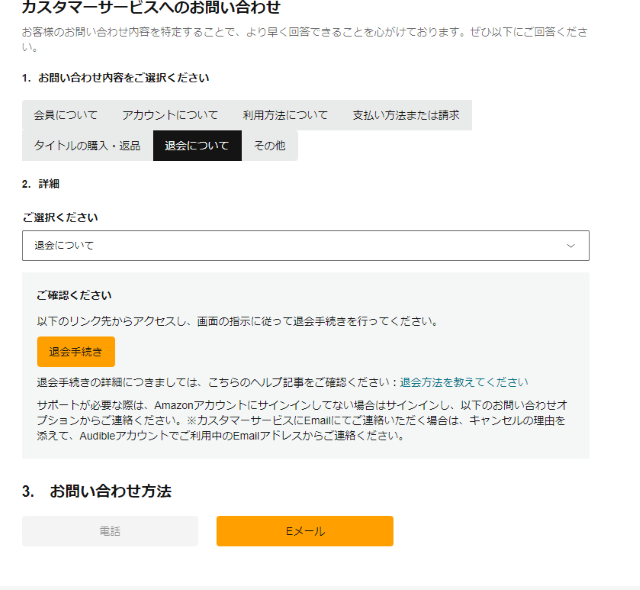
- メールでの問い合わせ
- 電話での問い合わせ
- チャットボットによる問い合わせ
プレミアム vs スタンダードプラン あなたに合うのはどっち?

Audible(オーディブル)のプラン選びに迷ったら、どちらがあなたに合うのか?確認してみましょう!
タップすると詳細へスクロールします
それでは詳しくみていきましょう!
診断チャート:あなたに合うのはどっち?
まずは、簡単な質問に「はい」「いいえ」で答えてみてください。
【質問1】 月に2冊以上、本を聴く時間がありますか?
- はい → プレミアムプラン がおすすめです。
- 理由:1冊あたり750円以下となり、スタンダードプラン(880円)よりお得です。
- いいえ → 【質問2】へ
【質問2】 聴きたい本は「新刊」や「話題作」が多いですか?
- はい → スタンダードプラン がおすすめです。
- 理由:新刊は聴き放題対象外のことが多いため。スタンダードプランなら月額880円で、定価3,000円の新刊も聴くことができます。
- いいえ → 【質問3】へ
【質問3】 ポッドキャストも楽しみたいですか?
- はい → プレミアムプラン がおすすめです。
- 理由:ポッドキャストの聴き放題はプレミアムプラン限定の特典です。
- いいえ → 【質問4】へ
【質問4】 月額料金を1,000円以下に抑えたいですか?
- はい → スタンダードプラン がおすすめです。
- 理由:月額880円で、月に1冊じっくり楽しむスタイルが合っています。
- いいえ → プレミアムプラン がおすすめです。
- 理由:料金差(620円)以上に、聴き放題のラインナップや30%OFFの購入割引など、多くのメリットを享受できます。
これまでのアンケートを基にすると、あなたに適したプランは下記のようになります。
タイプ別診断:あなたはどのタイプ?
【プレミアムプラン(月額1,500円)がおすすめな人】
- 多読・コスパ重視タイプ
- 月に2冊以上聴けば、スタンダードプランより確実にお得です
- 色々試したいタイプ
- 「ビジネス書も小説も、ポッドキャストも楽しみたい」という方
- 30%OFFで別途購入もしたいタイプ
- 聴き放題対象外の本も、会員割引(30%OFF)で購入したい方
【スタンダードプラン(月額880円)がおすすめな人】
- 新刊・話題作重視タイプ
- 「聴きたいのは、あの話題の新刊!」と決まっている方。聴き放題対象外の作品を安く聴けます。
- マイペース・じっくりタイプ
- 「聴くのは月1冊で十分。同じ本を何度も聴き直したい」という方
- 料金節約タイプ
- 「まずはオーディオブックを試したい。料金は安く抑えたい」という方
迷ったらプレミアムプランの無料体験
もしどちらか決めかねているなら、まずは「プレミアムプラン」の30日間無料体験を試すのがもっとも賢い方法です。
【理由】
- 無料で「聴き放題」を体験できるため、「自分は月に何冊聴けるのか」を実際に試せます。
- ポッドキャストなど、プレミアムプラン限定の機能もすべて試せます。
- 体験してみて「月1冊で十分だ」と感じたら、無料体験期間中にスタンダードプランに変更(または解約)すれば料金はかかりません。
まずはプレミアムプランで「聴く読書」の楽しさを最大限に体験してみてください。
オーディブル プレミアムプランの料金
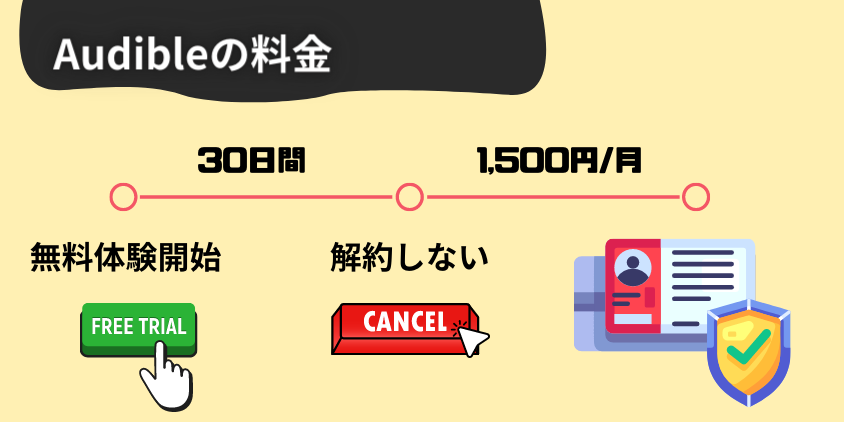
Audibel(オーディブル)プレミアムプランの料金について解説します。
タップすると詳細へスクロールします
無料体験移行も利用したい方は、必ず目を通しておいてください。
プレミアムプランの月額料金

- オーディブル プレミアム会員プランは、月額料金:1,500円となっています。
- 年間割引プランはなく、月額契約のみとなっています。
- 学割もありません


オーディブルの支払い方法
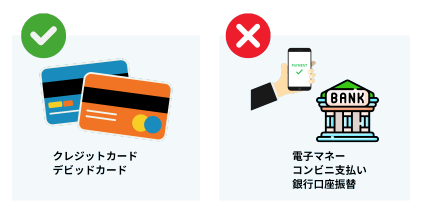
Audible(オーディブル)の支払い方法は以下の通りです。
- 請求書先住所が日本国内に設定されたクレジットカード、デビットカードのみ
- Amazonギフト、電子マネー、コンビニ支払い、銀行口座振替は対応していません。
- 該当の支払い方法以外はAudible(オーディブル)登録ができません。
会員登録申し込み時に使用したAmazonアカウントに登録した口座から自動引き落としされます。
支払い方法はクレジットカード/デビットカードのみです。
申し訳ございません。お支払い方法は、クレジットカード/デビットカード(請求先住所が日本国内に限る)のみで承っております。
Audible公式

オーディブル プレミアムプラン会員特典

Audible(オーディブル)プレミアム会員になると以下の特典・サービスが利用できます。
タップすると詳細へスクロールします
さらにオリジナルコンテンツも提供され、新しい発見が楽しみの一つです。
数十万以上の作品が聴き放題対象
オーディブル プレミアムプラン会員になると数十万以上の作品が聴き放題となります。
Audible(オーディブル)が取り扱うジャンルは、18ジャンルもありますので「きっとお好みの本も見つかる」でしょう!
| ビジネス・キャリア | 自己啓発・人間関係・子育て | 資産・金融 |
| 政治学・社会科学 | 文学・フィクション | ミステリー・スリラー・サスペンス |
| SF・ファンタジー | エンターテインメント・アート | コメディー・落語 |
| 絵本・児童書 | 教育・学習 | 歴史 |
| 科学・工学 | 衛生・健康 | コンピュータ・テクノロジー |
| ホーム・ガーデン | スポーツ・アウトドア | 旅行・観光 |
聴きたいジャンルだけでなく、苦手分野も試してみたい人は聴き放題が向いています。

数十万以上の作品から聴きたい本を探す!
\数十万冊がスマホで聴き放題/
30分/日でも3冊/月読める
\3ステップ3分で完了/
面倒な入力事項なし!
非会員価格から30%引きで単品購入
聴き放題対象以外の本の購入価格は会員と非会員で異なります。
- 会員価格:定価の30%OFF
- 非会員価格:定価
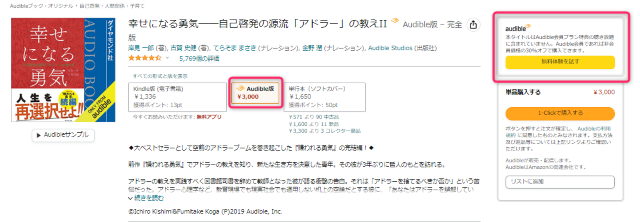
「非会員価格:3,000円」が会員なら30%OFFの2,100円で購入できます。

ポッドキャストも聴き放題
オーディブル プレミアムプラン会員になると会員特典であるポッドキャストも聴き放題です。
Audible(オーディブル)のポッドキャストは、全18ジャンルと豊富な取り揃えとなっています。
| ビジネス・キャリア | 自己啓発・人間関係・子育て | 資産・金融 |
| ミステリー・スリラー・サスペンス | SF・ファンタジー | エンターテインメント・アート |
| コメディー・落語 | 絵本・児童書 | 教育・学習 |
 画像引用:Amazon | 純次と直樹 適当男・高田純次と漫画家・浦沢直樹の異色タッグが、仕事や音楽、映画などなど自由気ままなトークを繰り広げます! |

オリジナルコンテンツも魅力
Audible(オーディブル)のオリジナルコンテンツとは、オーディブル独自のコンテンツです。
- 他の音声配信サービスでは聴けない作品
- 有名俳優や著名人による朗読
- オーディブルだけで聴けるオリジナルストーリー
- オーディオブック:書籍化されていない独自の作品
-
オーディオファースト作品とは
Aubible公式
第一線で活躍中の作家がAudibleのために書き下ろしたオリジナル新作です。最初に「音声」で表現される、Audibleでしか体験できない作品です。Audibleで配信した一定期間後、書籍としても出版されます。 - ポッドキャスト:他社では配信されていない独自の作品
-
Audible独占配信のポッドキャストは「ONLY FROM audible」の帯で認識できます。
スクロールできます
画像引用:Amazon佐藤と若林の3600
どきどきキャンプ佐藤満春とオードリー若林正恭が2006年~2008年にかけて配信していたトークポッドキャスト番組「佐藤と若林の3600」がAmazon オーディブルに登場。佐藤と若林の3600

Audible(オーディブル)に関する【Q&A】

Audible(オーディブル)の始め方・使い方ガイドのまとめ
Audible(オーディブル)は「プロのナレーターが朗読した本をアプリで聴ける」サービスです。
- どうやって登録すればよいのかわからない?
- 使いからもよくわからない?といった方も多いのではないでしょうか?
- やめたいときの手続きが複雑なのでは?と心配されるでしょう
初心者の方にもわかりやすく、Audible(オーディブル)の始めかたや使いかた、便利な機能を紹介しました。
- オーディブルをはじめるには、AmazonアカウントとAudibleアカウント登録が必要です。
- 初めてオーディブルを利用する方は「30日間の無料体験」が試せます。
- 持ち運び便利なスマーフォンに本をダウンロードし、いつでもどこでも聴けます。
- 直感的なアプリ操作で読書の効率化や本を読むシチュエーションが格段に増えますよ。
- 複数デバイス再生可能で生活スタイルに合わせて聴いてください。
声優の演技力や効果音による物語の世界観を楽しんでください。
数十万冊聴き放題がたっぷり3か月間

- 聴き放題なら気になる本を制限なく楽しめて、財布にもやさしい。
- 混雑した電車でも目を使わずに読めるから、快適な読書時間を実現。
- プロのナレーターによる朗読で、物語の世界に入り込む臨場感。
- 目の疲れから解放され、読めないから読めるへ読書体験が好転。
オススメ度:★★★★★
\数十万冊がスマホで聴き放題/
30分/日でも3冊/月読める
\3ステップ3分で完了/
面倒な入力事項なし!
オーディブルをたっぷり試せる「初回限定特典」は今だけ!3か月間無料でスマホで利用する権利が、手に入ります。
快適な読書ライフを送ってくださいね。最後まで読んでいただき、ありがとうございました。