「オーディブルを聴き流すだけでは、内容が頭に残らない…」 「さっきの重要なポイントを復習したいのに、どこだったか探せない!」そんなストレスを感じていませんか?

この記事では、オーディブルの目次(チャプター)機能を使いこなし、聴いた知識を確実に定着させるテクニックを徹底解説します。
- スマホ/PC別!目次(チャプター)の簡単な開き方
- 知識の定着率がUPするブックマーク&メモ活用術
- iPhoneユーザー必見!30秒で復習できるブックマーク機能
もう「聴きっぱなし」で、大切な情報を見失うことはありません。
- 聴きたい章に一瞬でジャンプし、効率的な復習ができます。
- 自分だけのメモを追加し、知識を「自分のもの」として定着できる。
- 聴き流しが戦略的な学習に変わり、インプットの質が向上します。
- オーディブルの無料体験はリスクゼロであなた自身が、その価値を今すぐ試せます。
これを見たあなたはラッキーです。現在、オーディブル3か月間 月額99円キャンペーン開催中。詳細はこちら

今だけの特典!新規会員に登録した方の限定プランです。
- 開催期間:2026年4月1日(水)から2026年5月12日(火)まで
- 初めて登録される方限定で「3か月間 99円/月」で利用できるキャンペーンです。
- 4か月目以降は、自動的に有料会員(月額1,500円)に移行されます。



オーディブル目次のニーズは3つ

紙本に慣れたかたの目次のニーズは3つあります。
全体内容を確認・把握したい!
- 章やセクションのタイトル名
- ページ番号・ページ数から
- どのページに何が書かれているか
- 読み終えるのにどのくらい時間を要するか?
目次を見ると作者の伝えたいことと自分が知りたいことがマッチしているかわかりますね。
特定ページに迅速アクセスしたい!
- セクションのページ番号を参照すると
- 気になる情報が書かれたページに
- 直接アクセスし、詳細内容を確認。
目次を見て気になる箇所にすばやくアクセスし、詳細事項が確認できますね。
自分好みの本なのかを確認したい
- 本全体の構成や論理的な流れを把握するため
- 章やセクションの図を参照すると
- 詳細を見なくとも感覚的に自分にあっているか確認。
目次に加え、章やセクションの図を参照すると自分の感覚に合っているか判断できますね。
オーディブルの目次できること・できないこと5つ
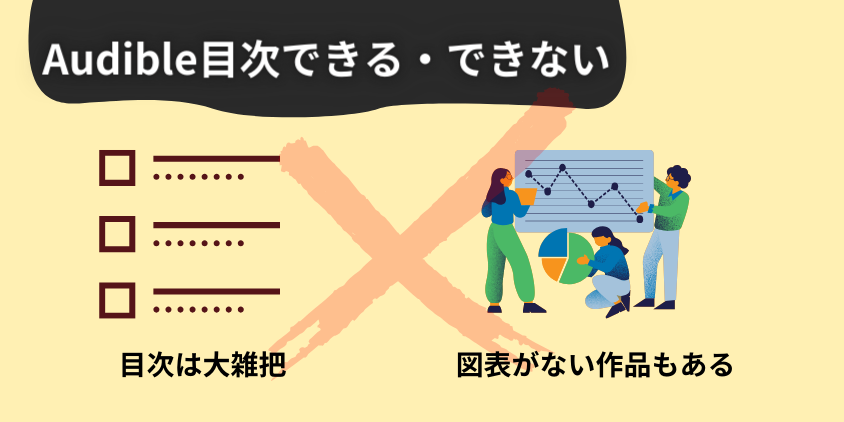
目次のニーズからAudible(オーディブル)の目次できること・できないことを表に整理しました。
| 目次のニーズからやりたいこと | 紙本 | Audible |
|---|---|---|
| 本の構成や内容をざっと確認したい | できる | できる |
| 読みたい場所がどのページにあるかを確認したい | できる | できる |
| 総再生時間や章ごとの再生時間が知りたい | できる | できる |
| 図表を確認したい | できる | できない場合あり |
| 目次に加えて、サブタイトルを知りたい | できる | できない場合多数 |
- Audibleの目次は大雑把であり、紙本に比べて詳細には記載されていない場合が多いです。
- 図表は作者により、付属する場合と付属しない場合があります。
何といっても、手軽に本を手に取って目次が見られない(=ダウンロードしないと見られない)のが使いにくい点の一つです。
オーディブルの目次(チャプター)を見る方法
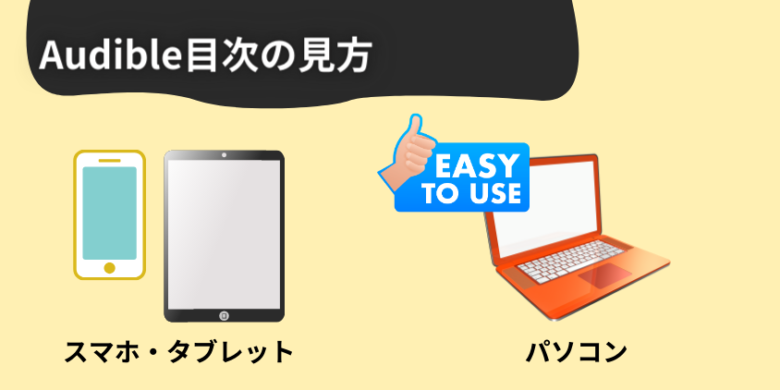
Audible(オーディブル)目次を見る方法は2種類あります。
スマホで目次を見る方法
スマホ(iPhone、Android)で目次を見る手順は以下の通りです。
ライブラリーから聴きたい本を選択
iPhoneの場合
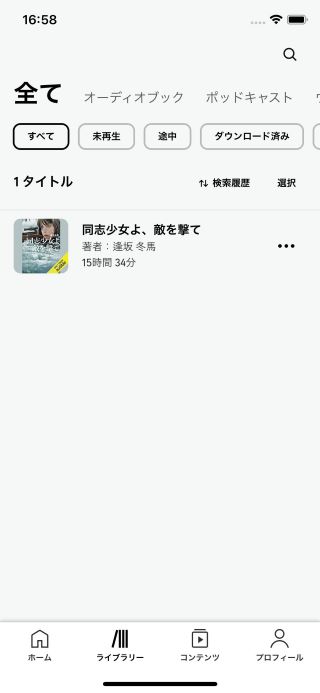
Androidの場合

目次をタップ
iPhoneの場合
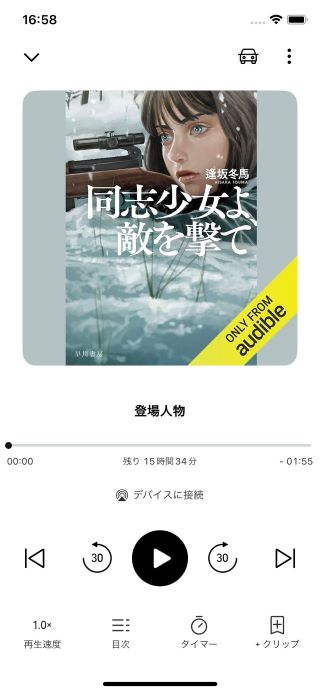
目次:画面下部の「目次」をタップ
Androidの場合

目次:画面中央の「=」マークをタップ
目次の内容を確認します
iPhoneの場合
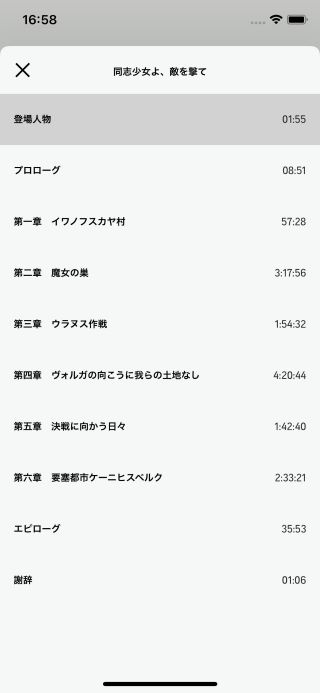
Androidの場合

- 本の構成や内容をざっと確認できます。
- 読みたい場所がどの場所にあるかを確認できるのが便利です。
- 総ページ数や章ごとの再生時間を確認できます。
PC(パソコン)で目次を見る方法
Audible(オーディブル)をPC(パソコン)で目次を見る手順は以下の通りです。
ライブラリーにある本を選択
- ライブラリーに追加された本で付属資料があるタイトルを選びます。
- 「今すぐ聞く」でオーディオブックを再生。
- 「PDFを開く」で付属資料のPDFがダウンロードされます。

「今すぐ聴く」をタップするとcloud-playerが立ち上がり再生が開始
- 「今すぐ聞く」をタップし、オーディオブックを再生
- その後「PDF」をタップし、付属資料のPDFファイルを開きます。


- 付属資料を見ながら、cloud-playerで再生を開始します。
- オーディオブック再生とは同期していないため、ページは自分でめくる必要があります。
目次を確認する

- 本の構成や内容をざっと確認できます。
- 読みたい場所がどの場所にあるかを確認できるのが便利です。
- 総ページ数や章ごとの再生時間を確認できます。
- オーディオブックを聴きながら、図表が確認できます。

オーディブル目次の活用テクニック3選
Audible(オーディブル)目次の活用テクニックを3つ紹介します。
リピート再生機能を利用する
特定の章や重要なポイントを繰り返し聴きたい場合、目次からその章を選択し、リピート再生を行うことで、理解を深めることができます。
特に学びたい内容がある場合には、この機能が非常に便利です
重要な章にはメモを入れる
ビジネス書や自己啓発書では、重要なポイントが章ごとに分かれていることが多いです。目次を確認しながら、聴きたい章にメモを取り、効率的に学ぶことができます。
- Step1:ブックマーク時に「メモを残す」をタップする
- Step2:メモ:好きな内容を書き込みます
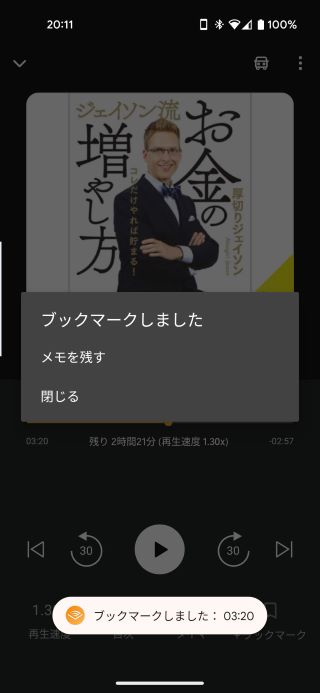
ブックマーク時に「メモを残す」をタップする
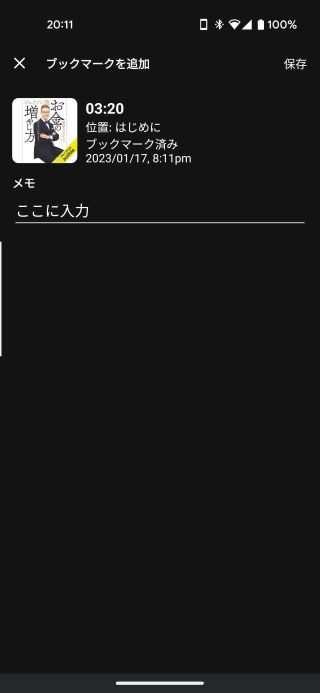
メモ:好きな内容を書き込みます
目次がない場合の対処方法
一部の作品では目次が表示されないことがあります。
この場合、ブックマーク機能を使って重要なポイントにマークをつけたり、聴きながら手動でメモを取ることで、後でその場所にジャンプできるようにすることができます。
ブックマーク機能は、30秒間だけブックマークした位置の音声を再生できます。
iPhone版再生画面
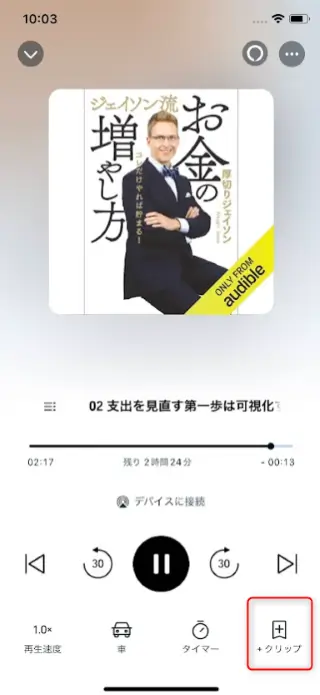
再生メニュー下部にある「クリップ」をタップするとブックマークとクリップが同時に行われます。
iPhone版再生画面

クリップした位置を呼び出すには、再生画面上部の「:」をタップします。
「「ブックマーク(旧クリップ)」機能の使い方
iPhone版再生画面

再生メニューの上部にある「:」をタップし、クリップ&ブックマークをタップします。
iPhone版再生画面

ブックマークした一覧が表示されます。クリップ再生もしくはシーンに移動をタップしてください。
- クリップ再生:ブックマークした箇所の音声を30秒遡って再生できます。
- シーンに移動:クリップ再生の続き(ブックマーク位置)から再生できます。
「ブックマーク(旧クリップ)機能は、ブックマークした箇所を音声で思い起こすのに便利です。
ケース別|オーディブル目次の活用シナリオ3選
通勤30分で「毎日1テーマ復習」する会社員Aさんの場合
朝7時、満員電車の中Aさんはつり革につかまりながら、昨日本で学んだマーケティングの章をもう一度聴き直しています。
本を開く余裕はないけれど、耳だけならいつでも自由です。Aさんの使い方はシンプルです。
- 1周目(前日)
- 目次から「第3章 マーケティング戦略」など、その日学びたい章を選んで通しで聴く。
- 聴きながら「ここ大事」と思ったところに、ブックマーク+メモで印をつけておく。
- 2周目(翌朝の通勤)
- 再生画面の「目次」から、第3章だけを選んで再生。
- 昨日つけたブックマーク一覧を開き、「重要」「明日の会議で使う」など、メモを見返しながらサクッと復習。
- 週末にまとめ復習
- 1週間分のブックマークだけを流し聴き(クリップ機能で30秒ずつ思い出し再生)。
- 特に重要なものには「★」や「要暗記」など、自分なりのタグをメモに追記。
こうすることで、Aさんは「行き=新しいインプット」「帰り=復習」というリズムを作り、目次を「今日のテーマを選ぶメニュー」として使いこなしています。
② 資格試験まで3ヶ月、追い込み中のBさんの場合
Bさんは、FP試験まで残り3ヶ月。テキストは一通り読み終えているものの、「覚えたはずの論点が思い出せない…」という不安が消えません。
そこでAudible+目次を「弱点つぶし専用ツール」として使うことにしました。
- 試験で出る章だけを目次でピックアップ
- 目次一覧を見ながら、「ライフプランニング」「タックスプランニング」など、出題比率の高い章だけにチェック。
- まずはその章だけを1.5~2倍速でざっと聴きます。
- 過去問で間違えた論点にメモを残す
- 「社会保険の給付」「相続税の計算」など、過去問でミスした箇所に出てきたら、ブックマーク+メモ。
- メモには「過去問H○年 第3問でミス」「計算手順を忘れがち」など、自分向けの注意書きを残す。
- 試験直前の“総仕上げ”は目次+メモだけ
- 試験前の1週間は、目次から重要章だけを選んで再生。
- ブックマーク一覧を開き、「過去問で落としたポイント」だけをクリップ再生で何度も耳に焼き付ける。
こうすると、Bさんは「テキストを最初から読み直す」という時間のかかる復習ではなく、目次とメモの情報を頼りに、「点」で弱点だけを狙い撃ちできるようになります。
③ 家事・育児のスキマ時間で学び直すCさんの場合
Cさんは小学生と幼稚園児の2人を育てるワーママ。日中は仕事、帰宅後は家事と育児で、まとまった読書時間は取れません。
そこでAudibleの目次を「スキマ時間の学び直しナビ」として活用しています。
- 1チャプター=家事1セットにする
- 目次から「第1章:お金の基本」「第2章:投資の考え方」のように、10〜20分前後の章を選ぶ。
- 「夕食の準備は第2章」「洗濯物をたたむ間は第3章」という感じで、家事とチャプターをセットにする。
- 泣いた・呼ばれたら一時停止 → 目次からすぐ戻る
- 子どもに呼ばれて内容が途切れても、
「どの章の途中だったか?」は目次で一目瞭然。 - 途中で中断しても、章の頭からさっと聴き直せるので、ストレスが少ない。
- 子どもに呼ばれて内容が途切れても、
- 寝かしつけ後にクリップだけ復習
- 寝かしつけ中に聴いていて「この考え方、夫とも共有したい」と思った部分に、クリップ+メモをつけておく。
- 子どもが寝たあと、ブックマーク一覧を開き、クリップだけを短時間で聴き返す。
- メモに「明日の朝、夫に話す」「家計見直しのとき再確認」などを書いておく。
こうしてCさんは、まとまった30分がなくても、「目次で小分け」しながら学び直しを進めています。
「今日は1章聴けた」「クリップを3つ復習できた」と、小さな達成感を積み重ねられるのもポイントです。
オーディブルの目次が表示されない場合と対処
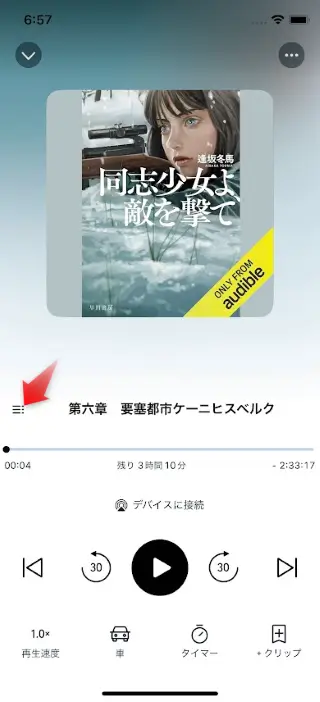
iPhone版Audible(オーディブル)アプリの再生画面が変更され、目次の位置が変更になりました。
Android版同様、画面中央の「=」マークをタップすると目次が表示されます。
以前、目次アイコンがあった箇所にはドライブモードが表示されるようになっています。
変更前
変更後
Audible(オーディブル)目次に関するQ&A

オーディブル目次のオススメ利用方法のまとめ
Audible(オーディブル)でオーディオブックを聴く場合、紙本と同じように目次は見られるのでしょうか?
- 再生画面の下部にある「目次」をタップすると、目次が表示されます。
- 聴きたい章を選べて、かつどの章を聴いているかわかりやすくなっています。
- 聴き逃してしまった部分を再度聴けますし、あとで復習もできますよ。
目次があると、より効率的にオーディオブックを楽しめますね。
数十万冊聴き放題がたっぷり3か月間

- 聴き放題なら気になる本を制限なく楽しめて、財布にもやさしい。
- 混雑した電車でも目を使わずに読めるから、快適な読書時間を実現。
- プロのナレーターによる朗読で、物語の世界に入り込む臨場感。
- 目の疲れから解放され、読めないから読めるへ読書体験が好転。
オススメ度:★★★★★
\数十万冊がスマホで聴き放題/
30分/日でも3冊/月読める
\3ステップ3分で完了/
面倒な入力事項なし!
オーディブルをたっぷり試せる「初回限定特典」は今だけ!3か月間 月額99円でスマホで利用する権利が、手に入ります。
ながら読書のAudibleに興味はあるが、よくわからなくて悩んでいる方はAudibleの始め方・使い方を初心者もわかりやすくまとめた「完全ガイドを参考」にしてください。