
「オーディブルを聴きながら寝落ちし、朝になってバッテリー切れに気づく…」 「通勤中に夢中になりすぎて、降りる駅を逃しそうになった…」そんな「うっかり」に心当たりはありませんか?

Audibleアプリ標準の「スリープタイマー」を120%使いこなせば、その悩みは今すぐ解決できます。
- 誰でも簡単!Audible(オーディブル)スリープタイマーの基本設定・延長・再設定
- 睡眠導入や通勤時間に役立つ、3つの便利な活用術
- 寝落ちしても安心!バッテリーと通信量を節約するコツ
設定は数タップで驚くほど簡単です。
- 寝落ちしても自動停止し、バッテリーやギガの無駄遣いがゼロになる。
- 降りる駅の5分前など、通勤時間をアラーム代わりに管理できる。
- タイマー機能をマスターし、あなたの「聴く読書」を完璧にコントロールしましょう!
- オーディブルの無料体験はリスクゼロであなた自身が、その価値を今すぐ試せます。
これを見たあなたはラッキーです。現在、オーディブル3か月間 月額99円キャンペーン開催中。詳細はこちら

今だけの特典!新規会員に登録した方の限定プランです。
- 開催期間:2026年4月1日(水)から2026年5月12日(火)まで
- 初めて登録される方限定で「3か月間 99円/月」で利用できるキャンペーンです。
- 4か月目以降は、自動的に有料会員(月額1,500円)に移行されます。



オーディブルのスリープタイマーとは

Audible(オーディブル)のスリープタイマーはオーディオブックを聴く際に、指定した時間が経過すると自動的に再生を停止してくれる便利な機能です。
とくに就寝前や通勤時など、一定時間だけ聴きたいときに活用できます。
スリープタイマー機能の詳細や具体的な使い方について見ていきましょう。
スリープタイマー機能の概要
Audible(オーディブル)のスリープタイマー機能は、指定した時間が経過すると再生が自動で止まる便利なツールです。
スリープタイマーは、特定の時間だけ聴きたいときに最適です。
- 作業や勉強の集中力を高めたい(ポモドーロ・テクニック)
- 毎日の通勤時間を使って読書を習慣化したい
- 長時間聴取による健康への悪影響を防止
イタリア人のFrancesco Cirilloが1990年代に考案した時間管理術。作業時間を25分に区切り、作業時間の間に短い休憩時間を挟んでそれを繰り返すという方法です。
私はこのテクニックで思った以上に,仕事を進めやすくなったと感じました。
ポモドーロ・テクニック
日常生活や仕事、趣味などさまざまな場面で役立ち、多くの人にとって非常に有用です。
日常生活での便利な利用シーン
日常生活の中で、Audible(オーディブル)のスリープタイマーは非常に有効に使えます。
通勤中にタイマーを設定しておけば再生の自動停止により、降りる駅が間もなくだとわかりますね。
- 通勤や通学、帰宅時の利用
- 夜のリラックスタイムに最適
- 散歩、庭の剪定の時間管理
長時間のドライブや作業中もタイマーを設定しておけば、過度に聴きすぎずにすみますね。
バッテリーと通信量の節約に繋がる
Audible(オーディブル)のスリープタイマーを利用すると、バッテリーの消耗を抑え、通信量の節約につながります。
寝落ちして再生が続くとバッテリーの消費が大きくなりますね。
またデータ通信料を抑えるため、オフライン再生で聴くのが望ましいです。
- ストリーミング再生による無駄なデータ消費が防げる
- スマートフォンの電池切れの心配が少ない
さらにオーディブルの通信料をカットしたい方は、下記の記事を参考にしてください。
オーディブルタイマーはバッテリーと通信量を節約しながら、オーディブルを効率的に楽しむ強力なサポート機能です。
オーディブルのスリープタイマー設定方法

Audible(オーディブル)のスリープタイマー設定手順を詳しく解説していきます。使い方は非常に簡単で、スマホアプリから簡単に設定できます。
数ステップで簡単に設定できるので、通勤や就寝時のオーディブル体験を快適にしましょう。
スリープタイマーの設定手順
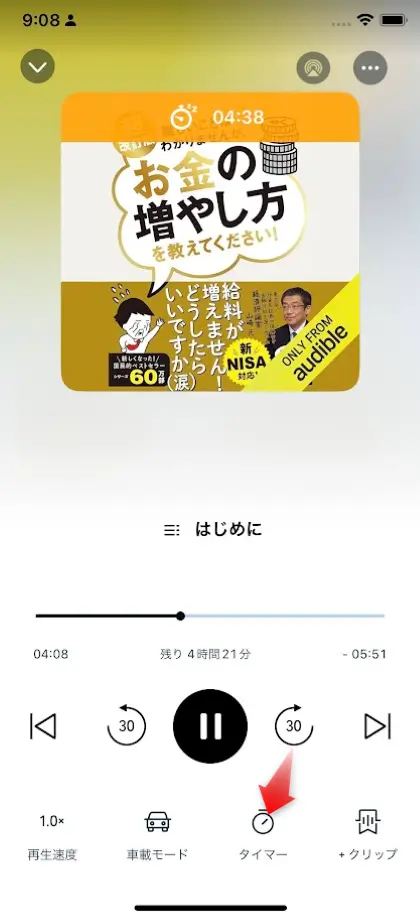
オーディブルのアプリを開き、オーディオブックを再生します。再生画面にあるタイマーアイコンをタップし、希望の時間を設定します。
再生画面を開き、タイマーアイコンをタップ
Android版

iPhone版

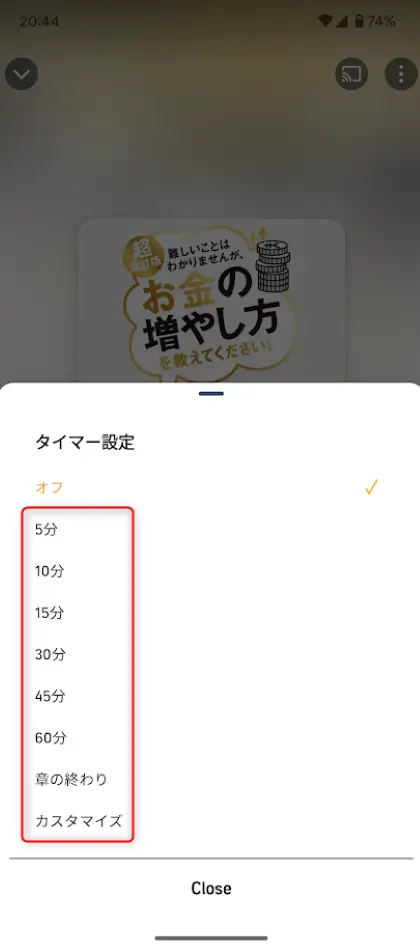
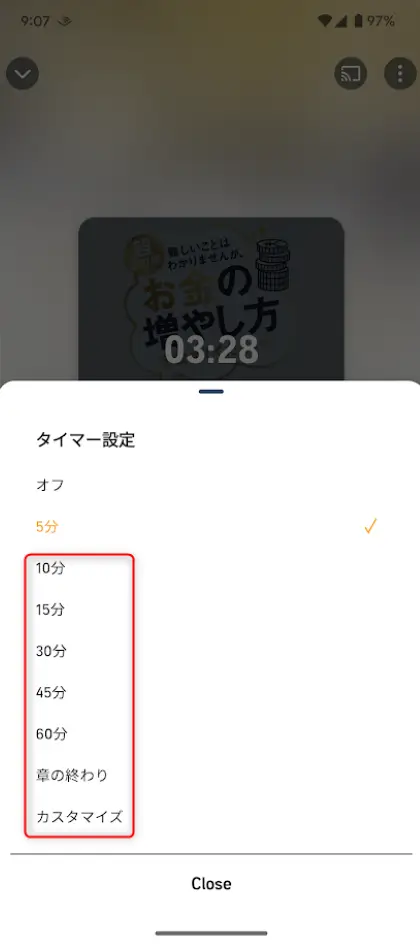
タイマーが切れる時間を選ぶ
Android版
iPhone版

タイマー時間の設定は5分~1時間および章の終わり・カスタマイズから選択できます。
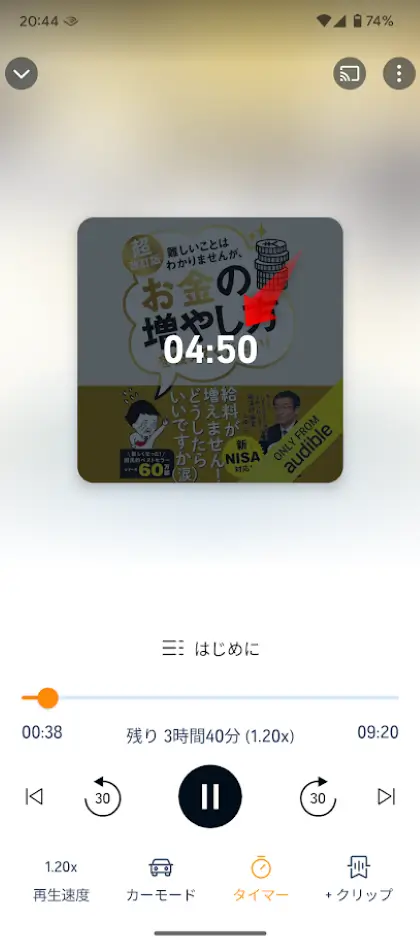
スリープタイマーの動作を確認します
Android版
iPhone版

たとえば、就寝前に30分だけ聴きたい場合は、30分を選択するだけで設定完了です。
指定した時間が経過すると自動的に再生が止まり、安心して眠れますね。
スリープタイマーの再設定方法
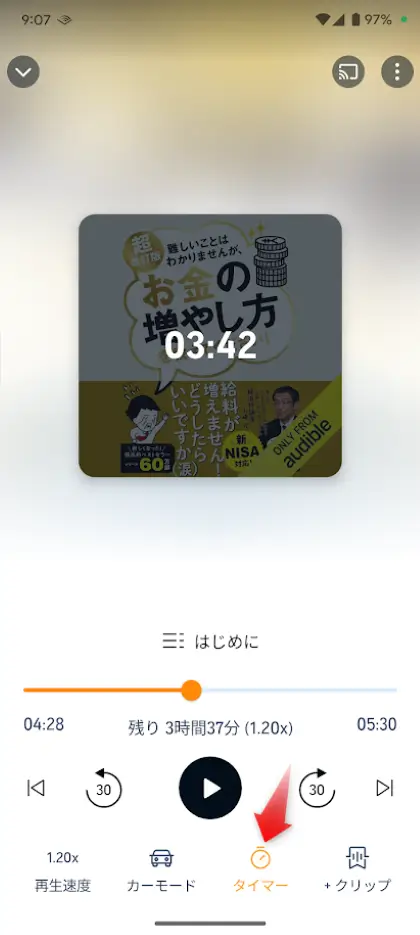
タイマーの再設定はスリープタイマー同様に簡単に設定できます。何度でも変更できるので、シーンに合わせて時間を調整してください。
設定メニューからタイマーを選択し、再生停止させたい時間を再設定します。
再生画面からタイマーアイコンをタップ
Android版
iPhone版
停止したい時間を再設定
Android版
iPhone版

最後はタイマーの延長方法です。
タイマーの延長方法
スリープタイマー終了後もAudible(オーディブル)で再生を続けたい場合、タイマーの延長も簡単にできます。
たとえば、10分だけ延長して引き続きリラックスしたい場合などに便利です。
タイマー終了画面が表示される
Android版

iPhone版

タイマーを延長する
- 初期設定時間をそのまま延長する
- もしくはタイマーをリセットして、新たにタイマー時間を設定する。
初期設定時間をそのまま延長する場合は、スマートフォンを振るだけとシンプルです。
タイマー機能をフル活用して、自分の生活リズムに合わせてオーディオブックを楽しみましょう。
注意点と改善点
Audible(オーディブル)のスリープタイマーを使う際の注意点と改善点をいくつか紹介します。
- 再生時の音量はできるだけ小さく設定すると、耳への負担を軽減できます。
- スマートフォンの「通知」を無効にしておくと、睡眠の質をさらに高められますよ。
- スマホ画面の明るさで眠れないようバックグラウンド再生してください。
とくに「イヤホン難聴」のリスクに注意してくださいね
これらの点に注意しながら、より快適な読書体験を楽しんでください。
オーディブルのスリープタイマー3つのおすすめ活用術

Audible(オーディブル)のスリープタイマー機能を上手に使えば、日常生活をさらに効率的に過ごせます。
タイマー機能を活用して就寝前や通勤時、さらに読書時間を管理する方法も紹介しますね。
それでは、各シーンごとに具体的な使い方を見ていきましょう。
就寝前の読書で安眠する
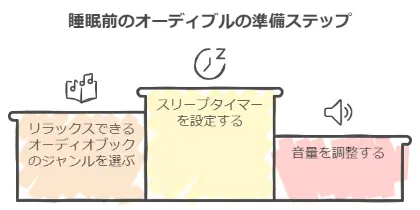
夜寝る前にAudible(オーディブル)を聴くと、リラックスして安眠を促す効果が得られます。一方で寝落ちしてしまうと再生が続き、バッテリーが消耗しますね。
スリープタイマーを活用すれば、その心配が防げます。
- 30分のスリープタイマーを設定する
- リラックスできるジャンルのオーディオブックを選ぶ
- イヤホンやスピーカーで快適な音量に調整
たとえばストレス解消やマインドフルネスに関するオーディオブックを聴けば、心を落ち着けて眠りにつけます。

聴きすぎを防ぎながら、睡眠の質を保ち健康促進にもなりますよ。
通勤の移動時間だけ聴く
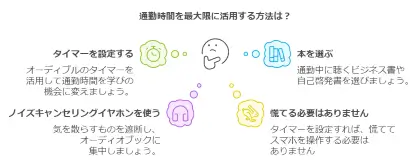
Audible(オーディブル)のスリープタイマーを活用すれば通勤時間がただの移動時間ではなく、有意義な学びの時間に変わります。
たとえば片道30分の通勤時間に合わせてタイマーを設定すれば、毎日1時間のスキルアップ時間を確保できますね。
- 通勤時間に合わせてタイマーを設定する
- ビジネス書や自己啓発書を選ぶ
- ノイズキャンセリングイヤホンで集中して聴く

タイマーを設定すれば、降りる駅で慌ててアプリを操作する必要もありませんね。

移動時間を学びに変える!
\数十万冊がスマホで聴き放題/
30分/日でも3冊/月読める
\3ステップ3分で完了/
面倒な入力事項なし!
読書時間の管理にも活用

Audible(オーディブル)のスリープタイマーは日々の読書時間管理にも役立ち、自己成長や新しい知識の習得が無理なく続けられます。
1日30分や1時間といった目標を立てて読書時間を管理したい場合、タイマーを使えば、過不足なく進められます。
- 1日の読書時間を決める
- 目標時間にタイマーを設定
- 進捗に合わせて設定時間を調整
忙しい毎日でも計画的に読書を進められ、集中力を保ちながら効率的に学びが得られますよ。
Audible(オーディブル)のスリープタイマーは就寝前のリラックスタイムや、効率的なスキルアップに役立つ機能です。
アプリ以外(PC・Alexa・iOS時計)のタイマー応用例
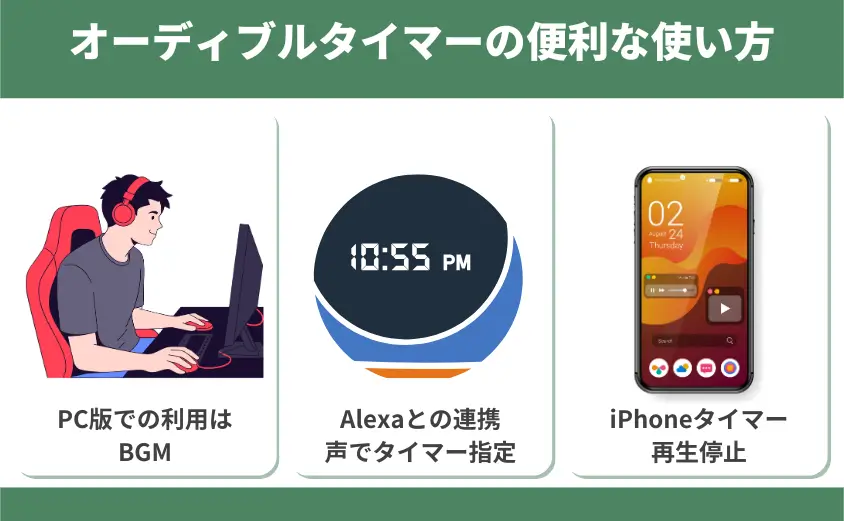
Audible(オーディブル)のスリープタイマーはスマホアプリで使うのが基本ですが、PCやAlexa、iPhoneの「時計」アプリなどと組み合わせると、使い方の幅がさらに広がります。
それぞれのおすすめ活用法を紹介します。
PC版Audibleではタイマーが使えない
まず知っておきたいのは、PCブラウザ版・Windowsアプリ版のAudibleには、スリープタイマー機能がない点です。
- 自宅のPCで作業しながらAudibleを流したい
- 大きな画面で作品を探し、そのままパソコンで聴きたい
上記の場合でも、PC上だけでは「◯分で自動停止」はできません。そのため、タイマーを使いたいときは次のような使い分けがおすすめです。
- 集中して聴きたいとき(作業BGM的に流す)
→ PCブラウザで再生し、必要に応じて自分で一時停止する - 寝落ち防止や、時間を区切って聴きたいとき
→ スマホアプリでスリープタイマーを設定して聴く
「PC=長時間作業用」「スマホ=時間管理&寝落ち防止用」と役割分担しておくと、シーンごとにストレスなく使い分けできます。
AlexaでAudibleを聴くときのタイマー活用
EchoシリーズなどのAlexa搭載スピーカーでも、Audible(オーディブル)を再生できます。
寝る前やリラックスタイムに使いやすいのがAlexaのタイマーです。
音声で簡単にスリープタイマー的に使える
たとえば、こんな感じの声かけで使えます。
- 「アレクサ、30分後に停止して」
- 「アレクサ、45分後にタイマーをセットして」
「◯分後に停止」は、再生中の音声をまとめて止めてくれるので、Audible(オーディブル)に限らず「ながら聴き」全般のスリープタイマーとして使えます。
手がふさがっていても声だけでタイマー設定できるのは、スマホアプリにはない強みですね。

Alexaルーティンと組み合わせて寝る前セットを自動化
少し慣れてきたら、Alexaアプリの「ルーティン」を使うとさらに便利です。
例としては
- トリガー:「おやすみ」と話しかけたとき
- アクション:
- 部屋の照明をオフ(対応スマートライトがある場合)
- Audibleでお気に入りの作品を再生
- 30分後に停止
「アレクサ、おやすみ」の一言で、部屋を暗くしてAudible再生を開始し、30分後に自動停止という「寝る前セット」が完成します。
iPhoneの時計アプリで再生全体を止める
iPhoneでAudible(オーディブル)を聴く場合は、Audibleアプリのスリープタイマーだけでなく、標準の「時計」アプリのタイマーを使って止めることもできます。
手順は次のとおりです。
- iPhoneの「時計」アプリを開く
- 下部メニューの「タイマー」をタップ
- 時間を設定する(例:30分)
- 「タイマー終了時」をタップし、いちばん下までスクロール
- 「再生停止」を選んで「設定」をタップ
- 「開始」を押してタイマーをスタート
この状態でAudible(オーディブル)を再生すると、タイマーの時間になったら、再生中の音声がまとめて止まります。
スリープタイマーを活用したおすすめのコンテンツ

最後に、スリープタイマーを活用して聴くおすすめのオーディオブックをいくつか紹介します。
就寝前や通勤時にぴったりなコンテンツを選べば、さらにタイマー機能が活きてきますね。
それぞれのシーンに合ったオーディオブックを紹介しますね。
就寝前に聴くオーディブル
就寝前は心を落ち着けてリラックスできるジャンルのオーディオブックがおすすめです。
瞑想やマインドフルネスに関する作品は、リラックス効果が高く、安眠を助ける内容が多いですよ。
一日の疲れを取る瞑想

心地よい眠りのためのベッドで呼吸法

幸せに深く眠るための瞑想

これらのオーディオブックを聴けば、寝つきがよくなり、リラックスしながら質の高い睡眠が得られます。
通勤時に聴くオーディブル
通勤中は効率よく学びを深められるビジネス書や自己啓発書を選ぶとよいでしょう。
短時間で集中して聴ける内容が最適です。
7つの習慣プライベートコーチ レッスン

 ポチップ
ポチップ
スタンフォード式 最高のリーダーシップ

最強リーダーの「話す力」
 ポチップ
ポチップ
通勤時間を使って手軽にビジネススキルを高め、効率よく知識をインプットしましょう。
自分に合ったスリープタイマーの設定を見つけ、より快適なオーディブル体験を楽しんでください。
オーディブルのスリープタイマーに関するよくある質問

オーディブルのスリープタイマーと活用テクニックのまとめ
Audible(オーディブル)のスリープタイマーは指定時間経過後に自動で再生を停止する便利な機能です。
とくに就寝前や通勤時に最適で、バッテリーや通信量の節約にも役立ちます。
- 設定は簡単でアプリ内の再生画面からタイマーを選ぶだけです。
- また、ポモドーロ・テクニックなど集中したい時間を区切る際にも活用できます。
スリープタイマーを使えばオーディブルを効率的に楽しみながら、生活リズムに合わせた読書が可能です。
オーディブルのスリープタイマーを利用して、読書の楽しみを最大限に引き出しましょう。まずは30日間の無料体験を試してください。
数十万冊聴き放題がたっぷり3か月間

- 聴き放題なら気になる本を制限なく楽しめて、財布にもやさしい。
- 混雑した電車でも目を使わずに読めるから、快適な読書時間を実現。
- プロのナレーターによる朗読で、物語の世界に入り込む臨場感。
- 目の疲れから解放され、読めないから読めるへ読書体験が好転。
オススメ度:★★★★★
\数十万冊がスマホで聴き放題/
30分/日でも3冊/月読める
\3ステップ3分で完了/
面倒な入力事項なし!
オーディブルをたっぷり試せる「初回限定特典」は今だけ!3か月間 月額99円でスマホで利用する権利が、手に入ります。
ながら読書のAudibleに興味はあるが、よくわからなくて悩んでいる方はAudibleの始め方・使い方を初心者もわかりやすくまとめた「完全ガイドを参考」にしてください。