「オーディブルを外出先で使いたいけど、通信制限(ギガ死)が怖い…」 「気づかないうちに通信量を消費していないか、いつも不安…」 「オフライン再生ってどうやるの?設定が面倒くさそう…」
そんなあなたの通信量の不安、たった1分の簡単設定で解消できます。

この記事では、通信量を完全にゼロ(ギガゼロ)にする「オフライン再生」の全手順を、画像付きで徹底解説します。
- 1分で完了!「自動・手動」ダウンロードの簡単な設定手順
- Wi-Fiのみ設定で、うっかり通信を防ぐ最強の節約術
- スマホのストレージ(容量)を圧迫しない管理のコツ
もう外出先でストリーミング再生をためらう必要はありません。 通信量を気にせず、いつでもどこでもストレスフリーに読書を楽しめます。
- 外出先での「ギガ死」の恐怖から完全に解放されます。
- 地下鉄や飛行機など、電波がない場所でも読書が途切れない。
- 通信量を節約できるうえ、スマホのバッテリー消費も抑えられます。
- オーディブルの無料体験はリスクゼロであなた自身が、その価値を今すぐ試せます。



オーディブルのストリーミング再生とオフライン再生
Audible(オーディブル)でオーディオブックを再生する方法は、ストリーミング再生とオフライン再生の2つがあります。
| 項目 | メリット | デメリット |
|---|---|---|
| ストリーミング再生 | ・インターネット接続があれば、いつでも新しいコンテンツを聴ける。 ・ストレージを圧迫しない。 ・最新のコンテンツにすぐアクセスできる。 | ・常にデータ通信を使用するため、通信量が増える。 ・接続が不安定な場所では再生が途切れる可能性がある。 ・高額な通信費がかかることがある。 |
| オフライン再生 | ・データ通信量を節約できる。 ・インターネット接続が不要で、地下鉄や飛行機などでも再生可能。 ・バッテリー消費が少ない。 | ・スマートフォンのストレージを消費する。 ・事前にダウンロードが必要で、接続がないと新しいコンテンツを入手できない。 |
ストリーミング再生は便利ですが、データ通信に注意が必要です。一方、オフライン再生は通信量を気にせずに楽しめる反面、ストレージの管理が求められます。
ストリーミング再生の特徴
インターネットに接続した状態で、オーディオブックをダウンロードしながら再生することができます。これにより、待ち時間が少なく、すぐに聴き始めることが可能です。
デメリットである通信料を抑えるコツは、こちらより
オフライン再生の特徴
オーディオブックをライブラリーに追加し、ダウンロードすることで、インターネット接続がない状態でも再生できます。
デメリットであるストレージの圧縮を抑えるコツは、こちらより
オーディブルでオフライン再生する方法

Audible(オーディブル)でオフライン再生する方法と注意点を解説します。
タップすると詳細へスクロールします
それぞれステップ毎にスクリーンショットを使って詳しく解説します。
自動でダウンロードしてオフライン再生
自動でダウンロードした後にオフライン再生する手順についてステップ毎に図解入りで解説します。
聴きたい本をライブラリーに追加

オーディオブックをライブラリに追加する手順
- 聴きたいオーディオブックを見つかったら、作品をタップします。
- 聴きたいオーディオブックが表示されたら「ライブラリーに追加」をタップします。
ライブラリーに追加するとダウンロードされます
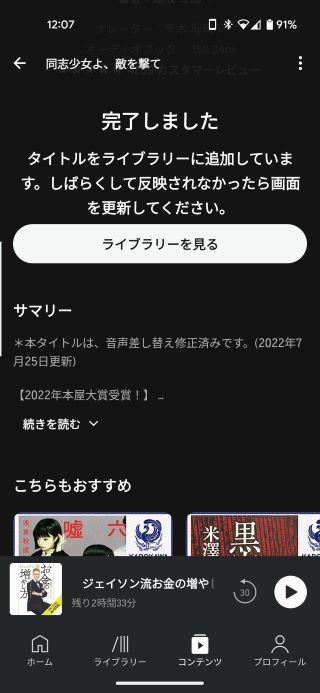
オーディオブックをダウンロードする手順
- ライブラリーに追加するとオーディオブックがダウンロードされます。
- ライブラリ内にダウンロードされたオーディオブックがあるかを確認します。
ダウンロードされたオーディオブックを確認します
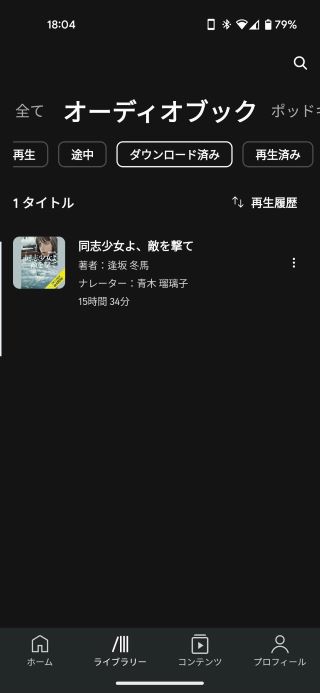
ダウンロードされたオーディオブックは、聴きたいテーマごとにグループ化されています
- ジャンル別
- 著者別
Audibleサイトやアプリから購入履歴やライブラリが確認できるので、購入した本が管理できます。
ライブラリ内の本をタップしてオフライン再生します

ライブラリー内の「ダウンロード済み」から聴きたい本をタップして聴きます。
手動でダウンロードしてオフライン再生
手動でダウンロードした後にオフライン再生する手順についてステップ毎に図解入りで解説します。
聴きたい本をライブラリーに追加します
オーディオブックをライブラリに追加する手順
- 聴きたいオーディオブックを見つかったら、作品をタップします。
- 聴きたいオーディオブックが表示されたら「ライブラリーに追加」をタップします。
ダウンロードを選択し、ダウンロードを開始します

オーディオブックをダウンロードする手順
- ライブラリーからダウンロードしたいタイトルの「:」マークをタップ
- メニューが表示されるので「ダウンロードを選択」
- ダウンロードが開始されます。
ダウンロードが完了するのを待ちます

ダウンロードが開始されるので、完了するのを待ちます。
ダウンロードされたオーディオブックを確認します
ダウンロードされたオーディオブックは、聴きたいテーマごとにグループ化されています
- ジャンル別
- 著者別
Audibleサイトやアプリから購入履歴やライブラリが確認できるので、購入した本が管理できます。
ライブラリ内の本をタップしてオフライン再生します
ライブラリー内の「ダウンロード済み」から聴きたい本をタップして聴きます。
ダウンロードがうまくいかない場合は、こちらを参考にしてください。
自動ダウンロードされないように設定
Audible(オーディブル)の自動ダウンロードは便利ですが外出先で本をダウンロードする場合、通信料がかかります。
- 普段から手動でダウンロードするようにする
- アプリの設定を変更し、自動ダウンロードされないようにする
うっかりミスを防ぐためにも、アプリの機能を使って制限するのがオススメですよ。
Audibleアプリ上で「自動ダウンロード」設定があります。
→Audibleアプリ > プロフィール >設定(歯車マーク)>データー&ストレージと進んでください
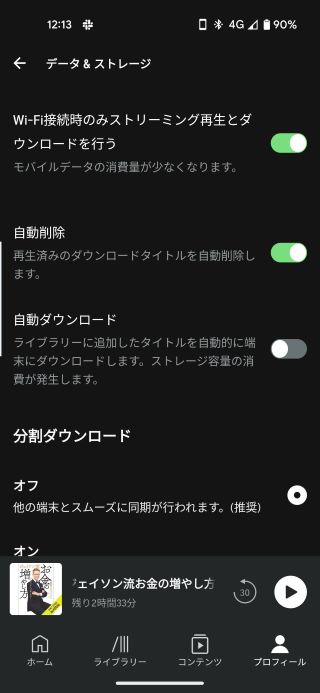
自動ダウンロードを
- 「ON」にすると自動でダウンロード
- 「OFF」にすると手動でダウンロード

Wi-Fi接続のみストリーミング再生とダウンロードを行うを「ON」にてしておくと「Wi-Fi環境下」のみでダウンロードされるようになります。
併せて設定しておくのが良いでしょう!
さらに便利に!Apple Watch単体でオフライン再生する方法

「ランニング中にスマホが重くて邪魔…」 「ジムではスマホをロッカーに置いて、身軽にトレーニングしたい」
そんな方に最強におすすめなのが、Apple Watchだけを使ったオフライン再生です。
タップすると詳細へスクロールします
iPhoneが近くになくても、Apple WatchとBluetoothイヤホンさえあれば、身軽に読書を楽しめます。
準備するもの
- Apple Watch(Audibleアプリをインストール済み)
- Bluetoothイヤホン(AirPodsなど)
- iPhone(最初の同期作業に必要)
iPhoneからApple Watchへ本を同期する
Apple Watchで聴くためには、事前に本のデータを転送(同期)する必要があります。この作業はiPhoneのAudibleアプリから行います。
- iPhoneでAudibleアプリを開き、「ライブラリー」へ移動。
- 転送したい本の右にある「︙(3点リーダー)」をタップ。
- メニューの中から「Apple Watchに同期」をタップ。
これで転送が始まります。
Apple Watchへのデータ転送は、Bluetooth経由で行われるため時間がかかります(数分〜数十分)。
Apple Watchで再生する
転送が完了したら、あとはiPhoneを置いて出かけるだけです。
- Apple WatchでAudibleアプリを起動。
- ライブラリー画面に同期した本が表示されているか確認。
- 再生ボタンをタップ。
- (イヤホン未接続の場合)Bluetoothイヤホンの接続画面が出るので接続。
これで、完全オフライン・スマホレスでの読書環境の完成です!
Apple Watchから本を削除する方法
Apple Watchの容量がいっぱいになった場合は、以下の手順で削除できます。
- Apple WatchのAudibleアプリを開く。
- 削除したい本を左にスワイプ、または長押しして編集モードにする。
- 削除アイコンをタップ。
ここでの削除は「Apple Watch内のデータ」のみが消え、スマホやクラウド上のデータは消えませんのでご安心ください。
オーディブルをオフライン再生するメリット

Audible(オーディブル)のタイトルをダウンロードし、オフライン再生するメリットは下記の通りです。
タップすると詳細へスクロールします
いつでもどこでも聴ける
Audible(オーディブル)のタイトルをダウンロードしておけば、インターネットに接続されていない場所でも聴けますね。
代表的な利用シーンを4つ紹介しますね。
- 通勤・通学時に聴く
-
- 毎日の通勤・通学時間を有効活用する方法として、オーディブルの活用が挙げられます。
- 自分が好きなジャンルの本を選んで、通勤・通学時間を有意義な時間に変えましょう。
- 運動中に聴く
-
- ジョギングやウォーキング、筋トレなどの運動中も、オーディブルが聴けます。
- 運動中にも空いた耳を活用すると新しい知識やアイデアが得られます。
- 旅行中に聴く
-
- 長時間の飛行機やバス、新幹線の中でも、オーディブルの活用シーンの一つです。
- 目を閉じて抑揚のある朗読をオーディブルで楽しむのも、旅行の楽しみとなります。
- 寝る前に聴く
-
- 寝る前に本を読むと目を酷使してしまいます。
- オーディブルなら目を閉じながら本が聴けるので、ストレス解消にもなります。
さまざまなシーンで自分に合った本を聴いて、充実した時間を過ごしましょう。
通信量が削減できる
Audible(オーディブル)でストリーミング再生する際のデータ通信量は、音声データ通信「ラジオアプリ」とほぼ同じです。
| 通信量 | radiko | Voicy | Audible |
|---|---|---|---|
| 一時間辺りの通信量 (MB) | 30~40MB | 60~70MB | 60~80MB |
しかしながら、オーディブルの「一冊辺りの再生時間」は長いです。
| ジャンル | 6時間 未満 | 6時間 以上 |
|---|---|---|
| ビジネス書・自己啓発本 | 68% | 32% |
| 自己啓発・人間関係・子育て | 85% | 15% |
ストリーミング再生で一冊読むと(6時間で計算)約500MBの通信量が必要になります。
ご自宅や公共無料Wi-Fiを利用し、オーディブルをオフライン再生で楽しみましょう
オーディオブックを高品質で聴ける
Audible(オーディブル)には、高品質の音声ファイルと標準の音声ファイルが用意されています。
オーディオブックは、プロの声優による臨場感溢れる朗読によりストーリーが楽しめる点ですね。
下記を参考に「高品質」でオーディオブックを楽しんでください。
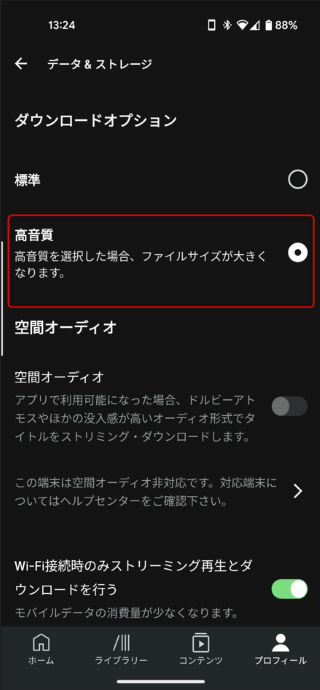
Audibleアプリ > プロフィール >設定(歯車マーク)>データー&ストレージと進み
ダウンロードオプションの
「標準」から「高音質」に切り替えます。
高音質で臨場感溢れる朗読を楽しみましょう!
スマホの節電効果
ソフトバンク スマホのバッテリー消費量を節約する10の方法によれば、バッテリー消費量を節約する方法は下記の通りです。
- 画面の明るさを下げる
- 低電力モードにする
- 機内モードにする
- Wi-Fi、Bluetooth、モバイルデータ通信をオフにする
- 使っていない起動しているアプリを終了する
ベスト5のうち3位、4位が通信に関する内容になっています。ストリーミング再生は常にインターネットからデータをダウンロードしており、バッテリー消耗が早くなります。
オフライン再生なら、スマホにも優しい設定でオーディオブックが聴けますね。
オーディブルをオフライン再生するデメリット

Audible(オーディブル)のタイトルをダウンロードし、オフライン再生するデメリットは下記の通りです。
タップすると詳細へスクロールします
それではストレージ容量の圧迫からみていきましょう!
スマホストレージ容量の圧迫
オフライン再生はコンテンツをスマホ上に保存する十分なストレージ容量が必要です。
- スマホの保存容量が少ない場合は、ストレージ不足の問題が発生する可能性があります。
- 又、iPhoneをお使いのかたは、iCloud容量も同時に圧迫されます。
多くのコンテンツをスマホ保存したい場合は、音質を下げると緩和されますよ。
Audibleアプリ > プロフィール >設定(歯車マーク)>データー&ストレージと進み
ダウンロードオプションの
「高音質」から「標準」からに切り替えます。
「高音質」から「標準」への切り替え効果
参考書籍:同志少女よ敵を撃て(再生時間:15時間)
- 高い音質:862MB → 標準音質:216MB
- 保存容量は、約1/4まで軽減されます。
標準音質でも劣化した印象はないので、ぜひ試してみてくださいね。
新しいコンテンツを入手できない
オンライン再生する場合、常に最新のバージョンや新しいコンテンツにアクセスできます。
しかし、オフライン再生のみでは下記の不具合も起きるので注意してくださいね。
- ダウンロードしたコンテンツの再生に制限され、新しいコンテンツを見逃す可能性があります。
- 又、サンプル再生もできないため、聴きたい本を探す際に不便です。
公共Wi-Fiなどを使いデメリットを解消しましょう!
PC(パソコン)ではオフライン再生できない
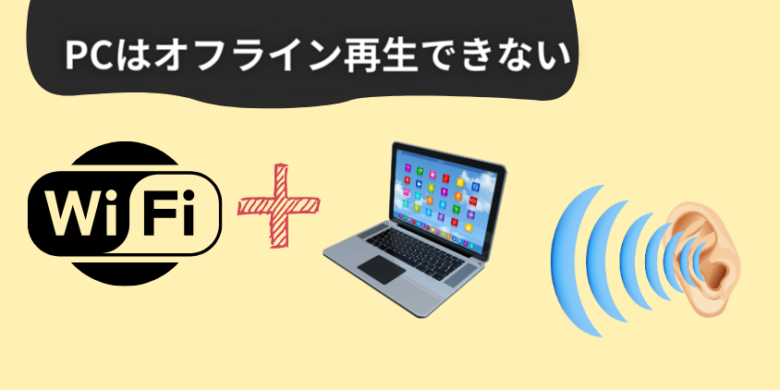
Audible(オーディブル)をPCで聴くときは、「オフライン再生(=ダウンロード)」できなくなりました。
2022年1月27日に聴き放題制の会員特典へ移行後はWindows 10向けのアプリは非対応になります。iOS/Android向けのアプリ、またはPCのブラウザー上でお楽しみください。
会員プラン特典変更後のWindows10版アプリについて(Audibel公式)
オーディブルのダウンロードに関するTips

タップすると詳細へスクロールします
オフライン再生するデメリットを緩和する方策を参考に、快適な環境を整えましょう。
ダウンロード先を変えたい場合
Audible(オーディブル)でダウンロードしたタイトルの保存先は、iPhone、Android共に携帯内ストレージ先でAudibleアプリの「ライブラリー」内にあります。
しかしながら、下記の理由で困っているならSDカードに保存する方法があります。
- ダウンロードしようとするとストレージ容量が足りないというエラーが出る。
- 携帯の容量を圧迫しないようにAudible(オーディブル)タイトルのダウンロード先を変えたい
AndroidではSDカードにタイトルをダウンロードできます。
SDカードにタイトルをダウンロードすることはできますか?
Android端末をご利用の場合は可能です。SDカードにダウンロードしたタイトルを、車、テレビ、ポータブルメディアプレーヤーなど、SDカードスロットを備えた他の端末で再生することはできません。
Audible公式
Micro SDのビット単価は以前に比べて安くなり、64GBで1,500円程度です。

 ポチップ
ポチップ
*キオクシアは、安心の日本製(旧東芝)です。
64GBでも凡そ200冊保存できるので(聴取:6時間/冊で計算)買っておいて損はないでしょう。
ダウンロードする際の注意点
Audible(オーディブル)のタイトルをダウンロードする際の注意点を解説します。とくに知らぬ間にデータ通信料が増えないよう留意する必要があります。
外出先では安全な公共WiFiなども利用してくださいね。
- Wi-Fiを使用する
-
- ダウンロードにはデータ通信が必要であり、モバイルデータ通信を使用する場合は通信制限に達する可能性があります。
- Wi-Fiを使用すると、通信制限が避けられます。

- バッテリーを充電する
-
- ダウンロード中はバッテリーを消費するため、充電されていることを確認してください。
- ダウンロード中に中断しない
-
- ダウンロード中にアプリを閉じたり、端末をシャットダウンすると、ダウンロードが中断される可能性があります。
- ダウンロードが完了するまで、アプリを開いたままにしてください。



もし、ダウンロードできない場合は、以降の原因と対処法を参考にしてくださいね。
スマホの容量対策:聴き終わった本の削除方法
Audible(オーディブル)のオフライン再生は便利な反面、ダウンロードした本が増えてくるとスマホのストレージ容量(ギガ)を圧迫します。
聴き終わった本はこまめに削除しましょう。ここでは正しい削除方法と、便利な自動削除設定について解説します。
端末からデータを削除する方法
もっとも基本的な、1冊ずつデータを削除して容量を空ける手順です。
- Audibleアプリの「ライブラリー」を開く
- 削除したい本の右にある「︙(3点リーダー)」をタップ
- メニューから「端末から削除」をタップ
これで、ライブラリー上に表紙(タイトル)は残ったまま、重たい音声データだけが削除されます。
【裏ワザ】聴き終わったら「自動削除」する設定
「いちいち消すのが面倒くさい…」という方は、再生完了後に自動で削除してくれる設定をONにしておきましょう。
- 「プロフィール」→画面右上の「歯車マーク(設定)」をタップ
- 「データ&ストレージ」を選択
- **「再生終了後に自動削除」**のスイッチをONにする
この設定をしておけば、最後まで聴き終わった瞬間に音声データが自動で消去されます。
常にスマホの中身をクリーンに保てるので、おすすめの設定です。
オーディブルでダウンロードできない原因と対処法
Audible(オーディブル)でタイトルをダウンロードできない原因と対処法を解説します。
タップすると詳細へスクロールします
インターネット接続が不安定
- ダウンロードに使用しているインターネット接続が不安定である可能性があります。
- インターネット接続を再起動して、もう一度試してみてください。
Audibleアプリが最新版か?確認する
- Audibleアプリが最新バージョンではないため不具合が起きている可能性があります。
- アプリ更新して、もう一度試してみてください。
アカウントに問題がある
- ダウンロードできない原因がアカウントに関連している可能性があります。
- Audibleのカスタマーサービスに連絡して、問題を解決するためのサポートを受けましょう。
以上が、オーディブルのタイトルをダウンロードできない可能性と対処法です。
オーディブルのオフライン再生に関する【Q&A】

オーディブルのオフライン再生方法のまとめ
通勤や移動中、家事など「手が離せない」シーンでもオーディブルのオフライン再生ならオーディオブックを楽しめます。
- 事前にWi-Fiでダウンロードしておけば通信量の節約もでき、データ通信が不要なので安心です。
- さらに、プロの朗読による高品質な音声を楽しめ、スマホのバッテリーも節約可能です。
- PCではオフライン再生ができないため注意が必要です。
これからオーディブルを始めたい方は「無料体験」が利用できます。
数十万冊聴き放題がたっぷり30日間

- 聴き放題なら気になる本を制限なく楽しめて、財布にもやさしい。
- 混雑した電車でも目を使わずに読めるから、快適な読書時間を実現。
- プロのナレーターによる朗読で、物語の世界に入り込む臨場感。
- 目の疲れから解放され、読めないから読めるへ読書体験が好転。
オススメ度:★★★★★
\数十万冊がスマホで聴き放題/
30分/日でも3冊/月読める
\3ステップ3分で完了/
面倒な入力事項なし!
オーディブルをたっぷり試せる「初回限定特典」は今だけ!30日間無料でスマホで利用する権利が、手に入ります。
ながら読書のオーディブルに興味はあるが、よく判らなくて悩んでいる方はAudibleの始め方・使い方をまとめた「完全ガイドを参考」にしてください。