「iPhoneアプリからだと解約も本の購入もできなくて不便…」 「勉強で使いたいのに、スマホでPDF資料を見るのは小さすぎてストレス…」 そんなイライラを抱えていませんか?
実は、その悩みはPC(パソコン)のWebプレイヤーを使えば5分で解決します。

この記事では、PCでの簡単な再生手順から、スマホアプリの弱点を克服する活用術まで徹底解説します。
- 5分で完了!PC版Webプレイヤーの簡単な使い方
- iPhoneアプリでできない「解約」「単品購入」をPCで完結させる手順
- 付属資料(PDF)を大画面で活用する、PCならではの利便性
自宅のWi-Fiを使えば通信量も安心。PCならではの快適さを試してみませんか?
- iPhoneアプリの「解約できない」といったストレスから解放されます。
- 付属資料(PDF)を見ながら聴く「本格的な学習」が捗る。
- 通信量や充電を一切気にせず、オーディオブックに集中できます。
- オーディブルの無料体験はリスクゼロであなた自身が、その価値を今すぐ試せます。
これを見たあなたはラッキーです。現在、オーディブル3か月間 月額99円キャンペーン開催中。詳細はこちら

今だけの特典!新規会員に登録した方の限定プランです。
- 開催期間:2026年4月1日(水)から2026年5月12日(火)まで
- 初めて登録される方限定で「3か月間 99円/月」で利用できるキャンペーンです。
- 4か月目以降は、自動的に有料会員(月額1,500円)に移行されます。



オーディブルのパソコン操作とスマホアプリの違い

とくにiPhoneをお使いの方は、各種手続きが面倒でストレスの要因となっています。
再生機能はスマホアプリと同じ
Audible(オーディブル)のパソコン(PCサイト)再生機能と、スマートフォン版アプリの差は下記の通りです。
| 再生機能 | スマートフォン | パソコン(PCサイト) |
|---|---|---|
| 再生、停止 | 〇 | 〇 |
| 早送り・巻き戻し | 〇 | 〇 |
| 再生速度変更 | 〇 | 〇 |
| カーモード | 〇 | × |
| スリープタイマー | 〇 | × |
| ブックマーク・メモ機能 | 〇 | 〇 |
| 目次・付属資料 | 〇 | 〇 |
| オフライン再生 | 〇 | × |
とくに大きく異なる点はパソコン(PCサイト)はオフライン再生ができません。通信しながら聴くストリーミング再生となります。
iPhoneアプリから解約できない
Audible(オーディブル)の解約はiPhoneアプリからできない仕様になっています。
| 利用デバイス | iPhoneアプリをお使いの方 | Androidアプリをお使いの方 |
|---|---|---|
| スマホから退会・解約 | × | 〇 |
| パソコンから退会・解約 | 〇 | 〇 |
そのため、iPhoneユーザーはパソコンもしくはPCサイトから手続きする必要があります。

スマートフォンから解約する手順
- Audible(audible.co.jp)にアクセスし、サインインします。
- サインインしたらページ下部までスクロールします。
- 「
PCサイト」の表示をタップします。(赤矢印の部分) - これでスマホサイトからPCサイトに移動できます。一番重要なポイントです。
大画面のパソコン(PCサイト)のほうが解約時の注意事項も見やすいですよ。その他のポイントは、下記の関連記事を確認してください。

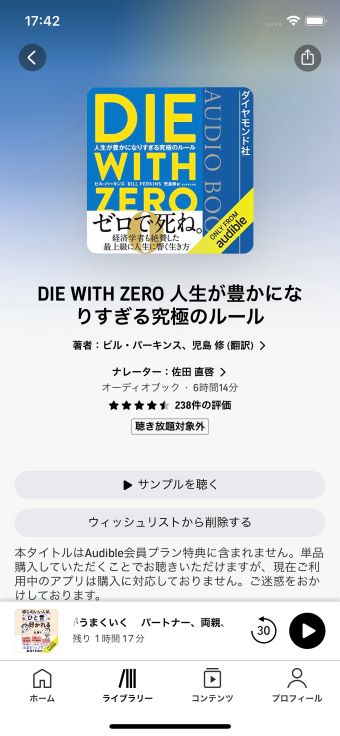
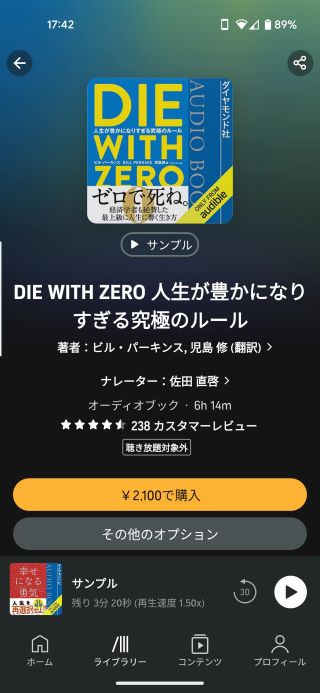
iPhoneアプリは聴き放題対象外本が購入できない
iPhoneアプリは聴き放題対象外本が購入できません。パソコン(PC)からAmazon.co.jp経由で購入手続きします。
iPhoneをお使いの方は少々面倒ですね。
| 利用デバイス | 聴き放題対象 | 聴き放題対象外 |
|---|---|---|
| iPhoneアプリ | 〇 | × |
| Androidアプリ | 〇 | 〇 |
| パソコン(PCサイト) | 〇 | 〇 |
パソコン(PCサイト)なら利用デバイスに関わらず、聴き放題対象外本の購入および再生がワンストップで完結します。
iPhoneアプリ
Androidアプリ
iPhoneをお使いの方は、一度ウィッシュリストに聴きたい本を追加しておくと便利です。下記の関連記事を参照してください。

- スマートフォンアプリと比較し操作性が高く、多忙なビジネスパーソンや学生にも最適です。
- パソコン(PCサイト)なら、解約・聴き放題対象外の購入が一つのデバイスで完結します。
オーディブルをPC(パソコン)を使う有用性と利便性
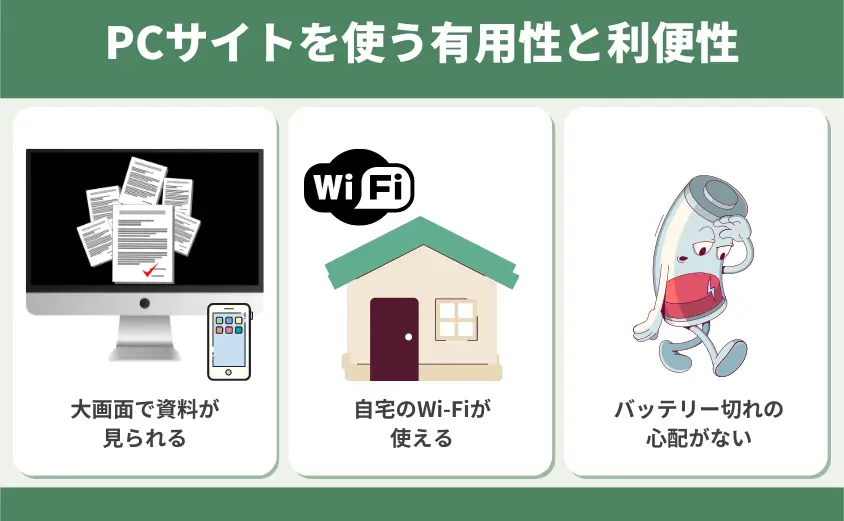
パソコン(PCサイト)環境下での使いやすさ、便利さを把握できておらず、サービスの価値を感じづらくなっていませんか?
操作はクラウドプレイヤ(ウエブブラウザ)
Audible(オーディブル)をパソコン(PCサイト)で利用する方法は、ブラウザによる公式サイトの利用となります。

インターネット接続されたパソコン(PCサイト)からアクセスでき、環境に依存せずオーディブルを利用できる利点があります。
パソコン(PCサイト)上のインターフェイスは下記の通りです。有用性や利便性を3つ解説しますね。
大きな画面で付属資料が見られる
Audible(オーディブル)をパソコンで聴く際の利点として、付属資料が大画面で見られる点が挙げられます。
スマートフォンの場合
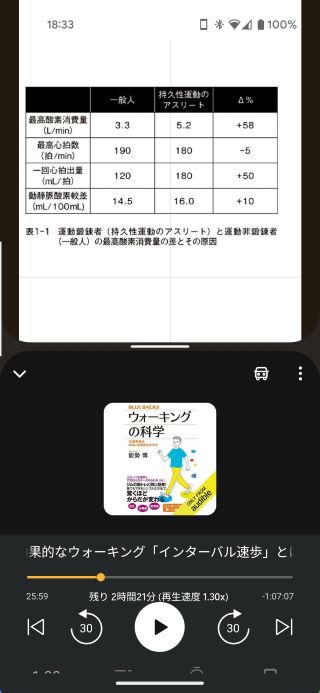
iPhoneアプリで付属資料を見ながら聴く場合、再生メニューと付属資料の切り替えが必要になります。
Androidの場合(マルチタスク機能あり)
iPhoneの場合(マルチタスク機能なし)
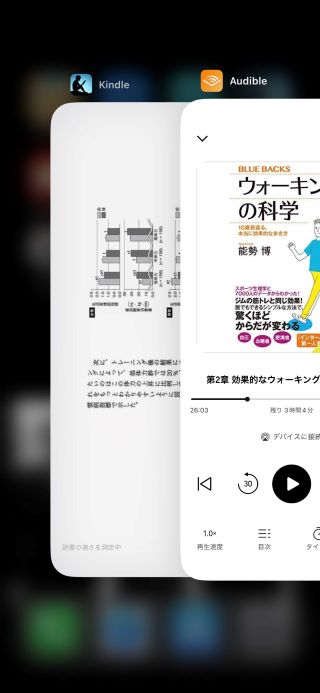
Androidはマルチタスク可能ですが、画面が小さいですね。
パソコン(PCサイト)の場合
パソコン(PCサイト)上で再生画面と付属資料がそれぞれ大きな画面で見られます。


ただし、オーディオブック再生と付属資料は同期していおらず、ページをめくる必要があります。
気になる箇所があれば、再生を停止・巻き戻しながら付属資料が見られるので重宝しますよ。
自宅のWi-Fi環境が使える
自宅のパソコン(PCサイト)でAudible(オーディブル)を聴く場合、Wi-Fi環境が使えるので通信料の心配がありませんね。
- モバイルデータに比べて通信速度が速く・安定しており、途切れずにオーディブルが楽しめます。
- 高品質の音声をストリーミング再生するときに、安定性がメリットとなります。
とくにデータ通信量が制限される環境では大きなメリットです。
オーディブル一冊辺りの再生時間は約6時間(300MB消費)です。
| 一冊辺り | 2時間 | 4時間 | 6時間 | 8時間 |
|---|---|---|---|---|
| 通信容量 | 100MB | 200MB | 300MB | 400MB |

他のデバイス(スマートフォンやタブレット)のデータプランを節約し、外出先の利用に備えられますね。
\数十万冊がスマホで聴き放題/
30分/日でも3冊/月読める
\3ステップ3分で完了/
面倒な入力事項なし!
バッテリー切れの心配がない
パソコン(PCサイト)でAudible(オーディブル)を聴く場合、スマートフォンに比べバッテリー切れの心配がないですね。
- パソコン(PCサイト)は一般的にバッテリー容量が大きく、オーディブルを長時間楽しめます。
- 電源に接続したまま使用でき、充電の心配をすることなく、集中してオーディブルの世界に没頭可能です。
| ジャンル | ~6時間 | 6時間以上 |
|---|---|---|
| ビジネス書・自己啓発本 | 68% | 32% |
| 自己啓発・人間関係・子育て | 85% | 15% |
オーディブルの再生時間は約6時間と長く、長時間利用時は非常にたすかります。
PC×メモアプリで学習効果を最大化するワークフロー
パソコン(PCサイト)でオーディブルを聴く最大のメリットは、「耳でインプットしながら、別デバイスでアウトプットできること」です。
ここでは、PC+スマホのメモアプリ(Evernote/Notionなど)を組み合わせて、学習効果を最大化する具体的なワークフローを紹介します。
PCでオーディブル+付属PDFを表示する
- パソコン(PCサイト)からAudible(オーディブル)にログインする
- 付属資料(PDF)が付いている本の場合は、画面を
- 左側:オーディブルの再生画面
- 右側:付属資料(PDF)のように2分割表示しておく(デュアルモニターがあれば理想的)
- 再生速度は最初は「1.0〜1.25倍速」など、内容を理解しやすい速度に設定する
スマホで「今日の1冊ノート」を準備する
次に、スマホ側でEvernoteやNotionなどのメモアプリを開き、その日のオーディオブック専用ノートを作成します。
テンプレート例
- 今日の目的:(例)この本から「明日から試すこと」を3つ見つける
- 気になったフレーズ・キーワード:
- 明日からやることベスト3:
聴きながらキーワードだけをメモする
オーディブルの再生を開始したら、PCでは音声+PDFに集中しつつ、スマホでは短いメモだけを残していきます。
メモ例:
- 「小さな習慣」=1日5分から始める
- 複利=時間を味方にする仕組み
- インプットよりアウトプットが記憶に残る
聴き終わったら3分で「行動リスト」に変換する
聴き終わったら、メモアプリを見返しながら3分だけ時間を取り、「明日からやることベスト3」に整理します。
明日からやることベスト3(例)
- 通勤時間15分だけAudibleで復習する
- 帰宅後に5分だけ家計簿をつける
- 週末に「小さな習慣」になりそうな行動を3つ書き出す
翌日以降は「メモを見るだけ」で素早く復習する
翌日以降は、時間があるときは再度PCでオーディブルを再生してもいいですし、忙しい日はメモアプリだけ見返すだけでもOKです。
- Evernoteなら「Audible学習」タグを付けておく
- Notionなら「Audible読書ログ」データベースを作り、各ノートを紐づける
「ながら聴き」で終わらせず、学びを行動につなげるためのオーディブル活用法として、PC×メモアプリの組み合わせをぜひ試してみてください。
- パソコン(PCサイト)は画面が大きく操作性も高く、複数タスクを同時に行うときに利便性が向上します。
- 通信料の増加やバッテリー切れの心配がないのもよいですね。
PC(パソコン)でオーディブルを聴く方法
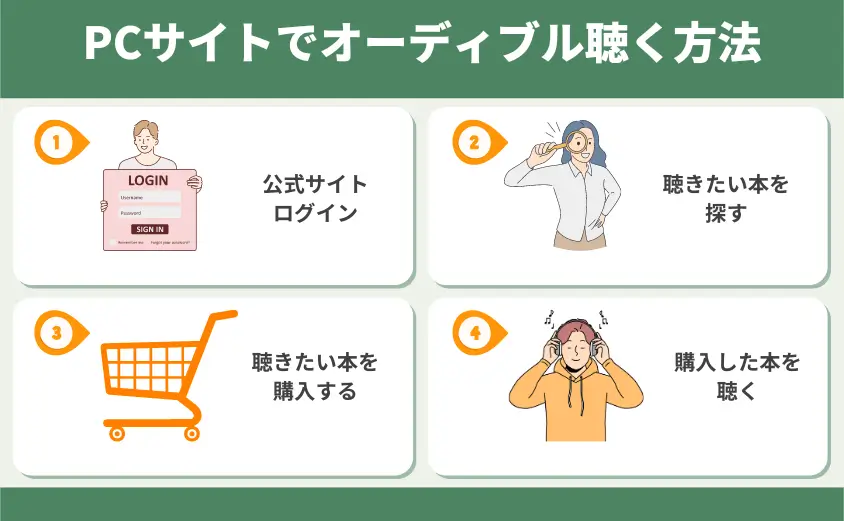
順番通りに進めれば、迷うことなくオーディブルがパソコン(PCサイト)で聴けますよ。
公式サイトへログインする方法
パソコン(PC)で公式サイトへログインする方法を解説します。
- Amazon公式サイトの右上にある「こんにちは、ログイン」をタップ
- Eメールまたは携帯番号を入力
- パスワードを入力
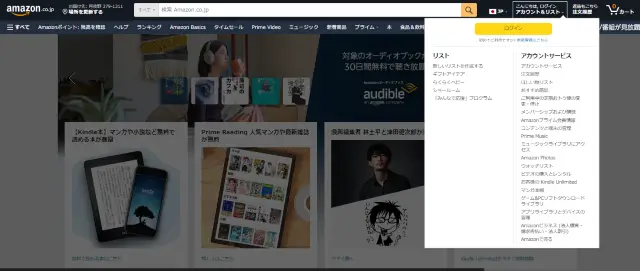
- 左側メニュー「すべて」をタップし、デジタルコンテンツ&デバイスを探す
- Audibleオーディオブックをタップする

- 売れ筋ランキング、新着ランキングから本を探してよい

アカウントにログインしたら、聴きたいオーディオブックを探しましょう!
オーディオブックを探す
パソコン(PC)でのオーディオブックの探しかたについて解説します。
- 聴きたいジャンルをメニューバーから選択する
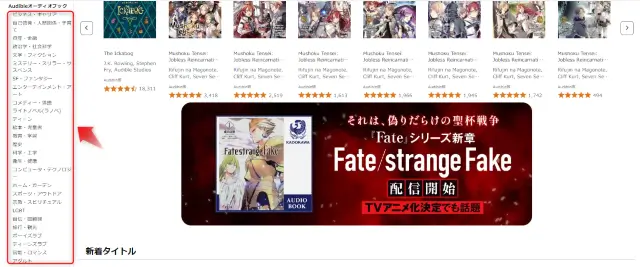
- フォーマット:オーディオブック
- 言語:日本語

聴きたいオーディオブックの検索テクニックは下記の関連記事を参照してください。
本を選んで購入する
パソコン(PC)で本を選んで購入する方法を解説します。聴きたい本が見つかったら、購入(聴き放題対象:0円)してみましょう。
- 聴きたい本が見つかったら、表紙をタップする
- 聴きたい本の購入ページが表示される。
- 聴き放題対象は「0円」、聴き放題対象外は「〇〇円」が表示される。

有料本の購入方法は下記の関連記事を参照してください。
- ライブラリー追加しておくと、スマートフォンとの連携が可能になります。
- また、audible.co.jpとも連携されます。

さあ、オーディオブックを聴いてみましょう!
購入した本を聴く
パソコン(PC)で購入した本を聴くは、たった1クリックです。音声データを受信しながら、同時に再生するストリーミング再生が開始されます。
- 今すぐ聴くをタップするとクラウドプレイヤが立ち上がります。


付属資料を見ながら聴きたい場合は、audible.co.jpよりログインしてください。詳しい解説は下記の関連記事を参照してくださいね。
スマホメモアプリとの連携
パソコン(PCサイト)とスマホを組み合わせたオーディブルの利用は、リスニング効率と作業効率が大幅に向上します。
- パソコン(PCサイト)でオーディブルを再生し、音声を聴きながらスマホとマルチタスキングする。
- たとえば、スマホメモアプリ(EvernoteやNotion)に重要なポイントや自分の考えを書き留めておく。
- 外出先でスマホメモアプリを見て実用的な学習ツールへと昇華させる。
マインドマップアプリで内容を体系的に視覚化し、整理するのもよいでしょう!
- パソコン(PCサイト)でオーディブルを利用すると、検索・購入・再生の操作を一つのデバイスで完結します。
- オーディブルを再生しながらメモを取れば、学習や情報整理の効率が飛躍的に向上します。
【3分で完了】オーディブル プレミアムプランの無料体験方法

だれもが初回限定特典「Audible(オーディブル)プレミアムプラン」を3か月間 月額99円で試せます。
Amazon会員ならスマホで3クリックで完了しますよ。
Amazonアカウントを持っていないかたは、コチラより作成してください。
Amazonアカウントを持っている方、およびアカウント作成後のステップ
- Amazon公式サイトにアクセス
- 支払い方法を登録したカードから選ぶ
- 無料体験を試すをクリック
- 新規アカウントを作成するため、「キャンペーンに申し込む」をクリックします。
このボタンは、オーディブルの有料会員登録前に3か月間 月額99円で利用できるオファーです。
- Amazonアカウントでログインします。
- Audibleの請求先住所を選択(カード番号や氏名を確認)します。
- 最後に「無料体験を試す」をクリックもしくは「キャンペーンに申し込む」をクリックで完了です。
【支払い方法】日本国内のクレジットカード・デビッドカードのみ。登録方法はコチラです。
クレジットカード登録が必要な理由



Audibleのアプリをインストールすると
- 再生方法
- ダウンロード方法
- ポッドキャストフォロー方法
案内に従うと、聴く環境を整います。
ステップバイステップの案内に従えば、だれでもすぐに本が聴けます。

オーディブルアプリ再生メニュー
①再生速度:速度を早めたり、遅くする
②カーモード:ドライブしながら聴く
③タイマー:指定時間で再生を停止する
④ブックマーク:本のしおり
⑤巻き戻し:再生を戻す
⑥早送り:再生を進める
⑦目次:本の目次を見る
詳細は下記の記事を参考にしてください。
オーディブルを解約したい方
無料体験のみでやめたい場合は解約手続きが必要です。
- 無料期間内に解約すれば費用は一切かかりません。
- Audible(オーディブル)の解約は、「ウエブサイトで24時間365日可能」でたった3分で完了します。
- 詳しい解約の手続き・注意点は下記記事を事前に確認しておくと、さらに安心です。
無料体験後も安く継続したい方
無料体験後も継続する場合、だれでも3か月半額で利用できる特典があります。
- 解約手続きする際に3か月間半額のオファーが表示されるので選択する
- 3か月間:750円/月で利用する
- 3か月経過後は通常価格(1,500円/月)に戻る →再度、継続するか?判断する
数十万冊聴き放題がたっぷり3か月間

- 聴き放題なら気になる本を制限なく楽しめて、財布にもやさしい。
- 混雑した電車でも目を使わずに読めるから、快適な読書時間を実現。
- プロのナレーターによる朗読で、物語の世界に入り込む臨場感。
- 目の疲れから解放され、読めないから読めるへ読書体験が好転。
オススメ度:★★★★★
\数十万冊がスマホで聴き放題/
30分/日でも3冊/月読める
\3ステップ3分で完了/
面倒な入力事項なし!
オーディブルをたっぷり試せる「初回限定特典」は今だけ!3か月間 月額99円でスマホで利用する権利が、手に入ります。
オーディブルのパソコン利用に関するよくある質問

オーディブルをPCサイトで聴く方法のまとめ
パソコン(PCサイト)でオーディブルを利用する方法とその利点について詳しく解説しました。
- スマートフォン同様の再生機能を活用できる一方で、さまざまな操作が一つのデバイスで完結します。
- Wi-Fi環境のストリーミング再生により通信料の心配がなく、バッテリー切れのリスクも低減されますね。
- さらに、パソコン(PCサイト)とスマホメモアプリを組み合わせると、学習効率が向上します。
オーディブルを利用して、読書の楽しみを最大限に引き出しましょう。まずは30日間の無料体験を試してください。
毎日たった30分でも、1か月間で3冊の本が聴けますよ。いまなら、スマホからクリックひとつで「3か月間 月額99円」でオーディブルが利用できます。
- 耳を傾けるだけで、知識や楽しさが広がります!
- 通勤中のスキマ時間で、新しい趣味を見つけませんか?
- 多彩なジャンルからベストセラーや最新作に触れてください!
「初回限定特典を利用し、日々の生活を豊かにするチャンスです。
ながら読書のAudibleに興味はあるが、よくわからなくて悩んでいる方はAudibleの始め方・使い方を初心者もわかりやすくまとめた「完全ガイドを参考」にしてください。