「スマホでオーディブルを聴いているけど、家事をしていると操作が面倒…」 「アレクサを持っているのに、音楽を聴くだけじゃもったいない気がする…」そんな悩みを、この記事が解決します。
Audible(オーディブル)とAmazon Alexaの最強の組み合わせで、あなたの読書生活は劇的に変わります。

この記事では、初心者でも簡単にできる連携設定から、ハンズフリーで快適に操作する音声コマンドまで、余すことなく解説します
- 誰でもできる!オーディブルとAmazon Alexaを連携させる簡単な設定手順
- 「アレクサ、本を読んで」だけじゃない!便利な音声コマンド集
- ハンズフリーだから実現する、究極の「ながら読書」活用術
もう、画面をタップする必要はありません。
- 料理や掃除の手を止めることなく、スムーズに読書が楽しめます。
- ソファーでくつろぎながら、声だけで好きな本を再生できる。
- 家族みんなでリビングで物語を聴く、新しい団らんの時間が生まれます。
- オーディブルの無料体験はリスクゼロであなた自身が、その価値を今すぐ試せます。

アレクサなら、家族みんなで「ながら読書」もアリですね。

悩むなら、無料体験で試してみると!意外といいかもっ!て思えますよ。
これを見たあなたは、年に一度のチャンスを獲得できる機会です。
現在、オーディブル3か月無料体験+Kindle300円クーポンプレゼント キャンペーン開催中。詳細はこちら


今だけの特典!新規会員に登録した方の限定プランです。
- 開催期間:2026年6月16日(火)から2026年7月15日(水)まで
- キャンペーン内容:
- プライム会員:30日間無料体験が3か月に延長+「kindle本 300円クーポン」がもらえます。
- プライム会員以外(諸条件あり):3か月199円で利用可能+「kindle本 300円クーポン」がもらえます。
- →Amazon公式サイトで確認してみる!
- 4か月目以降は、自動的に有料会員(月額1,500円)に移行されます。



ケース毎!オーディブルをAlexa(アレクサ)で聴く手順

Alexa(Amazon Echo)でAudible(オーディブル)を楽しむには、下記3点を準備する必要があります。
- Alexaが搭載されたAmazon Echoシリーズ
- Alexaアプリをインストールしたスマートフォンやタブレット
- Audibleのサブスクリプションサービスに加入する
Audible(オーディブル)に加入していない人は、無料体験を申し込みましょう!
Alexaとは
Alexa対応端末で利用できるクラウドベースの音声サービスです。「アレクサ」と話しかけるだけで、音楽の再生や照明の操作など様々なことができます。
Audible Help
以下のCase毎に従い準備を進めてください。関連する記事にページ内ジャンプします。
| ステータス | Audible 契約済み | Amazon Echo 購入済み | 準備する内容 |
|---|---|---|---|
| Case1 | 〇 | 〇 | さっそく、Alexaで音声指示で楽しむ |
| Case2 | × | 〇 | Audibleの申し込みから開始する |
| Case3 | 〇 | × | Amazon Echoを準備する |
| Case4 (Amazonアカウント有) | × | × | Amazon Echoを準備し Audibleの申し込むも行う |
| Case5 (Amazonアカウント無) | × | × | Amazonアカウント登録から開始 Amazon Echoを準備し Audibleの申し込むも行う |
Amazonアカウントをお持ちでないかたへのお知らせ
Amazonプライムに入会すると、
- Amazonが発送する対象商品を注文確定の最短翌日に届けてくれる
- 通常配送料が無料
- PRIME VIDEO(会員特典対象の映画・TV番組)が見放題
- Prime Reading:約1000冊が読み放題
- 広告なしでいつでも音楽を楽しめるAmazon Music Primeで200万曲(1億曲に拡大@2022.11.2~)聴き放題
月額600円(税込)ですべて利用できる優れたサービスになっていますよ。
Alexa(アレクサ)とAmazon Echoを3分で連携する

AlexaとAmazon Echoの連携手順について解説します。
タップすると詳細へスクロールします
AmazonアカウントがないとAlexaとの連携ができないため、アカウント作成から新規登録します。
Amazonアカウントを登録する
Amazonアカウント作成が「必要な方」と「不要な方」の見分けかたは下記の通りです。
- Amazonアカウント作成が不要な方
- すでにAmazonから購入した経験がある人
- Amazon Echo購入時にAmazonアカウント作成した人
- Audible契約時にAmazonアカウント作成した人
- 上記に該当しない場合は、新規にAmazonアカウントの作成が必要です。
- Amazon会員アカウント作成について
-
- アカウント作成だけであれば登録費用や月額料金、年会費などは一切かかりません。
- アカウントを作る際に必要なのは「携帯番号」もしくは「メールアドレス」のいずれかのみです。
- Amazon会員アカウント作成方法
-

- Amazonアカウント作成手順
-
- Step1:Amazon会員登録サイトにアクセスする
- Step2:名前、Eメールアドレス、パスワードを入力する
- Step3:「次に進む」をクリックする
- Step4:確認コードが記載されたメール(電話番号の場合はSMS)が送られてきます。
- Step5:記載されている数字をAmazonのページで入力し「アカウントの作成」をクリック
- Step6:アカウントが作成されました。
- Amazonアカウント作成時の注意点
-
- 同じパスワードを使い回さない
- 2段階認証や生体認証を設定しておく
- Amazonアカウントの管理
-
- 支払い条件やEメールアドレス・パスワードの変更が必要になった場合は
- Amazonカスタマーサービスから変更可能です。

Amazonアカウントの作成したら、Amazon Echoを準備しましょう!
Amazon Echoを用意する
Audible(オーディブル)を聴くためのAmazon Echoを準備します。価格が安い順にモデルを紹介します。
- Echo:スタンダードモデル
- Echo Show:液晶ディスプレイモデル
- Echo Studio:高音質モデル
Audibleを楽しむだけなら、液晶ディスプレイや高音質モデルは不要です。お持ちでないかたは、こちらをご確認ください。
AlexaアプリとAmazonEchoを連携する
Alexaアプリとの連携はAmazon Echoを購入すると「セットアップと使い方」メールが届きますので、それに従えば5分で完了します。
お手持ちの携帯にAlexaアプリをインストールする
- Amazon Echoを初めて使う場合は、セットアップが必要です。
- スマートフォンのアプリ「Amazon Alexa」をダウンロードして、アカウントを登録しましょう。
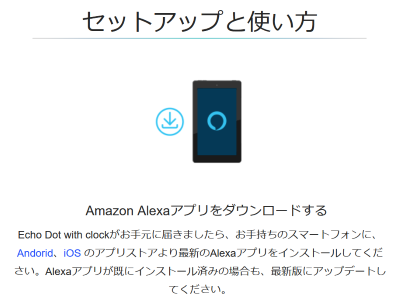
下記からAlexaアプリをダウンロードして、インストールします。
アプリは無料で使えます。



Amazon Echoを電源に繋ぐ
- Amazon Echoの電源を入れます。
- アプリでEchoと接続するとセットアップが完了します。

Amazon Echoを電源に繋ぐと、セットアップに必要な準備が開始されます。
AlexaアプリとAmazonEchoを連携する
- インストールしたAlexaアプリの指示に従い連携を開始します。

お手持ちの携帯にインストールしたAlexaアプリから連携を開始します。
連携する際に必要な要件は下記の2点です。
- Echo、携帯共にWi-Fi接続されている
- 携帯のBluetoothが「ON」になっている
連携が完了したらAlexaに話しかけてみる
- Amazon Echoを起動するには、「Alexa」と呼びかけた後に、音声で指示します。
- 「明日の天気はどうですか?」などと話しかけてAlexaが反応すればセットアップは完了です。
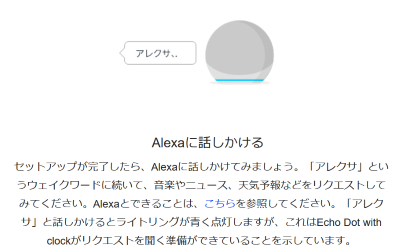
- 「音楽をかけて」
- 「タイマーをセットして」
¥Alexaにスキルを追加すると、より多くのコマンドを利用できるのでぜひ、試してください。
これでセットアップは完了です。もう一息で完了しますよ。
Amazonアカウントとオーディブルアカウントを連携する
AmazonアカウントとAudible(オーディブル)アカウントの連携方法です。
- Amazon Echoをセットアップすると、自動的にAudible連携されます。
- Alexaアプリを開くとAudibleの情報も表示されています。
AmazonアカウントとAudibleアカウントの連携の注意点は以下の通りです。
- Audibleは日本向けのオーディオブックであり、日本国以外のAmazonアカウントでは利用できません。
- Audible登録時のアカウントとAmazonアカウントが同じでなければいけません。
Alexa(アレクサ)でオーディブルを再生する方法
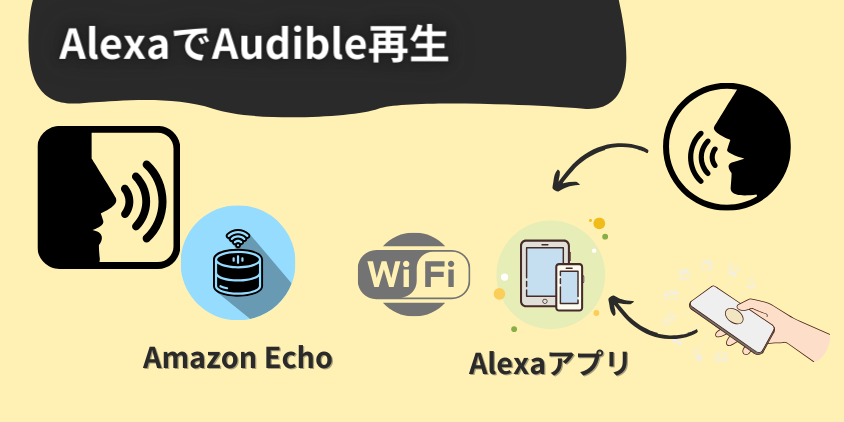
AlexaでAudible(オーディブル)を再生する方法は2種類あります。
タップすると詳細へスクロールします
アプリから再生する方法から解説しますね。
Alexaアプリから再生する方法
Alexaアプリから再生する場合、下記の3ステップで簡単に再生できますよ。
- Alexaアプリを起動
- 聴きたいタイトルを選択
- タイトルの再生を開始
Alexaアプリを起動。画面下部の「Home」もしくは「再生」から選択

アプリ起動後に「再生」メニューをタップ

聴きたい本を選択する
聴きたい本を選択し「〇〇さんのEcho Dot」を選択
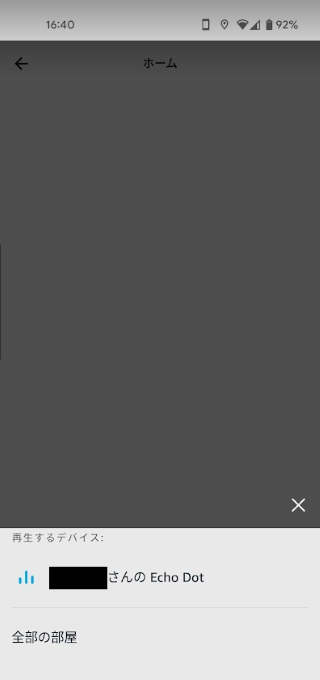
再生するデバイスの指定画面が表示されますので「〇〇さんのEcho Dot」を選択します。
Audibleタイトルの再生開始
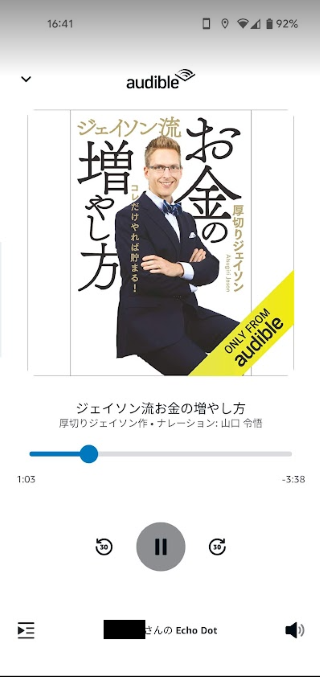
Amazon EchoでAudibleのタイトル再生が開始されます。
以降は、Alexaアプリからの再生指示ができます。
- 再生・停止
- 巻き戻し・早送り
- 音声調整
- 章の移動
以下のAlexaアプリからできません
- 再生速度調整
- スリープ設定
音声操作なら、すべて可能です。
Alexaアプリから操作するより「音声操作」のほうが、便利ですよ。
Alexaを音声操作で再生する方法
音声操作でAudible(オーディブル)を聴くには、Amazon Echoに話しかければ再生してくれます。
- Alexa! 本を読んで!
- Alexa!(本のタイトル)を読んで!
音量調整、読み上げを止めたいとき、巻き戻ししたいときも、すべてAmazon Echoに話しかけます。
Audible(オーディブル)をAlexaで音声指示する方法をみていきましょう!
【音声コマンド一覧】Amazon Echoでオーディブルを操る
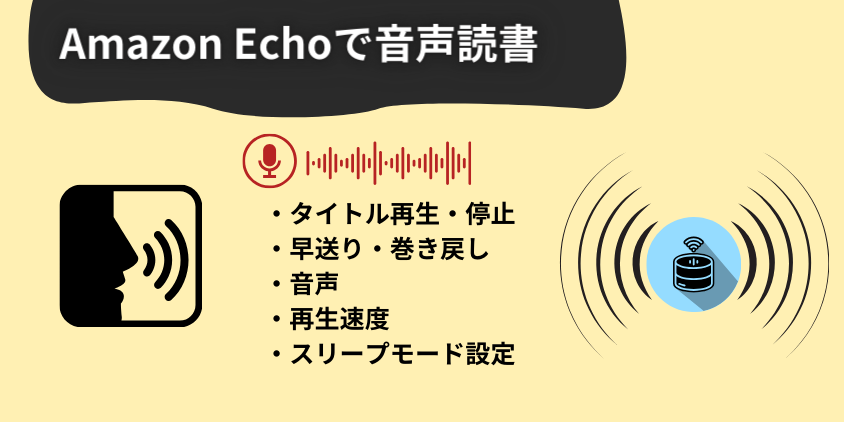
Audible(オーディブル)を音声指示による操作でながら読書を楽しみましょう
タップすると詳細へスクロールします
再生・停止

Audible(オーディブル)の再生・停止を行う際の音声指示は以下の通りです
- 【再生】する際の音声指示
-
- Alexa!本を読んで
- Alexa!オーディブルを読んで
- Alexa!再開して
- 【停止】する際の音声指示
-
- Alexa!ストップ
- Alexa!一時停止して
簡単に再生できましたね。
巻き戻し・早送り

Audible(オーディブル)の巻き戻し・早送りは30秒単位で行われます。
- 【巻き戻す】する際の音声指示
-
- Alexa!巻き戻して
- Alexa!前に戻って
- 【早送り】する際の音声指示
-
- Alexa!早送りして
- Alexa!次に進んで
音量調整も話しかけるだけです。
音量調節

Audible(オーディブル)の音量の調整方法は以下の通りです。音量は10段階あります。
- 【音声を一段階ずつ調整】する際の音声指示
-
- Alexa!音量上げて
- Alexa!音量下げて
- Alexa!大きくして(小さくして)
- 【音声を数字で調整】する際の音声指示
-
- Alexa!音量を(数値)にして
少しずつ音量を調整するのがオススメです。
再生スピードの調節
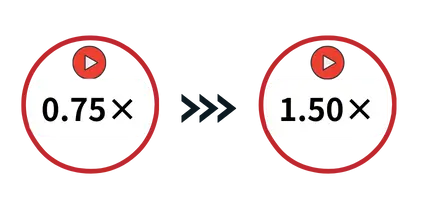
Audible(オーディブル)の読み上げ再生速度は、0.25倍単位で0.75倍~1.5倍速まで調整できます。
- 【スピードを一段階ずつ調整】する際の音声指示
-
- Alexa!もっと速く読んで
- Alexa!もっとゆっくり読んで
- Alexa!普通の速さで読んで
- 【スピードを数字で調整】する際の音声指示
-
- Alexa!(数値)%で読んで
Audible再生時の最大倍速は1.5倍。標準速度はゆっくりな読み上げなので1.5倍でも十分に聞き取れます。
章の選択

Audible(オーディブル)の章の選択は目次を進める、戻る場合に使います。
- 【章を進める・戻す】場合の音声指示
-
- Alexa!次の章行って
- Alexa!前の章に戻って
- Alexa!この章をスキップして
- 【章を指定】する場合の音声指示
-
- Alexa!X章に行って
- Alexa!最後の章に行って
- Alexa!章の初めに戻って
スリープモード(タイマー)

寝る前にスリープモードを設定すれば、寝落ちしても大丈夫です。
- スリープモードを設定する際の音声指示
-
- Alexa!〇分にスリープモードをセットして
- Alexa!〇分後に止めて
- スリープモードを解除する際の音声指示
-
- Alexa!タイマーキャンセル
ライブラリー内の違う本を再生する
- 【ライブラリー内のタイトル再生時】する際の音声指示
-
- Q:オーディブルのライブラリーにはどんな本がある?
- A:〇〇があります。
- Q:〇〇を再生して!などの操作もできます。
長いタイトルは聴きとってもらえず、最初は少し苦労します。
アレクサでオーディブルを再生するメリット・デメリット


アレクサでオーディブルを再生するメリット・デメリットを紹介します。
タップすると詳細へスクロールします
スマホにないAmazon Echoならではのメリット5つ
AlexaでAudible(オーディブル)を再生するメリットは5つあります。
- ハンズフリーで聴ける
- さまざまなデバイスでシームレスに使える
- BGM代わりに気軽に聴ける
- 長時間聴いても疲れない
- ある程度の受け答えに対応している
5つのメリットを詳しくみていきましょう
- ①ハンズフリーで聴ける
-
- スマホを操作しなくとも「声」の指示のみでAudibleを操作できます。
- 家事をしながら、ソファーで横になりながらでも使えます。
- ②さまざまなデバイスでシームレスに使える
-
- 最後に聴き終えた場所を覚えているので、Audibleをシームレスに楽しめます。
- 外出先は携帯で聴く→自宅に戻ってきてから続きを家で聴けます。
- ③BGM代わりに気軽に聴ける
-
- 本を読む!といった硬いイメージではなく、BGM代わりに気軽にAudibleが聴けます。
- 小さいお子さんの絵本の読み聞かせなどにも向いています。
- ④長時間聴いても疲れない
-
- スピーカー再生なのでイヤホンに比べ、耳が疲れません。
- ⑤ある程度の受け答えに対応している
-
- Q:オーディブルのライブラリーにはどんな本がある?
- A:〇〇があります。
- Q:〇〇を再生して!などの操作もできます。
\数十万冊がスマホで聴き放題/
30分/日でも3冊/月読める
\3ステップ3分で完了/
面倒な入力事項なし!

アレクサ・オーディブルで本の魅力を最大限に引き出し、充実した日常を手に入れましょう。
アレクサでオーディブルを再生する3つデメリット
AlexaでAudible(オーディブル)を再生するデメリットは3つあります。
- ブックマーク機能は使えない
- Alexaが聴きとってくれない
- Wi-Fi接続が必要
3つのデメリットを詳しくみていきましょう
- ①ブックマーク機能は使えない
-
- 聴きなおしたい場所をマークする「ブックマーク機能」は使えません。
- 再生終了後の場所は自動的にブックマークされているので最初から再生される訳ではありません。
- ②Alexaが聴きとってくれない
-
- 正しい発音をしないと指示内容を認識してもらえず、スムーズに操作できない場合があります。
- 訛り・方言は使わないほうが良いでしょう。
- ③Wi-Fi接続が必要
-
- Amazon Echoは常時インターネットに接続する必要があります。
- Amazonアカウントに記録・登録されている内容をインターネット経由で再生するためです。
Alexaは音声指示により動作します。Audible再生中は別の指示を与えないようにする必要があります。
- Audible再生に関する以外の「呼びかけをしない!」
- ウェイクワード(アレクサ、エコー、アマゾン)に反応するので注意
Amazon Echoを使う際の注意点です。
【独自活用術】アレクサの定型アクションで習慣化
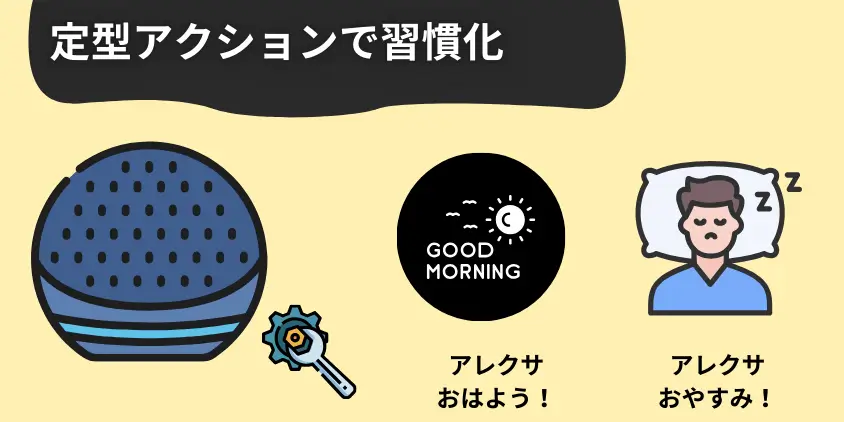
「オーディブルを聴こうと思っていたのに、ついYouTubeを見てしまった…」 「毎回『〇〇を読んで』とタイトルを指示するのが面倒…」
そんな悩みは、Alexaの最強機能「定型アクション(ルーチン)」で解決できます。
タップすると詳細へスクロールします
定型アクションとは、ひとつの言葉や時間をきっかけに、Alexaが複数の動作を自動でやってくれる機能です。
これを使えば、あなたの意思に関係なく、半強制的に「読書タイム」をスタートさせることができます。おすすめの活用レシピを2つ紹介します。
【設定は1分】定型アクションの作り方

難しいプログラミングは不要です。スマホのAlexaアプリからパズル感覚で設定できます。
- 画面下部のナビゲーションバーを押し、「その他」から「定型アクション」を選んでタップします。
- 「人気の定型アクションを表示」をタップします。
- 利用したい定型アクションをタップします。
- 「アクションを追加」で「オーディブル」を選択し、「最後に読んだタイトル」などを指定
- 「保存」して完了!
一度設定してしまえば、あとは毎日決まった言葉をかけるだけです。詳しい設定は、コチラより
頑張って読むのではなく、「勝手に流れてくる」環境を作ってしまうのが、Audibleを使い倒す一番のコツです。
朝の支度を「耳で読書」の時間に変える
忙しい朝、天気予報やニュースを確認した流れで、そのままAudible(オーディブル)を再生させましょう。
- 実行条件(トリガー): 「アレクサ、おはよう」と言った時
- Alexaの動作:
- 今日の天気予報を読み上げる
- 今日の予定(カレンダー)を読み上げる
- Audibleで最後に聴いていた本を再生する
これで、洗顔や着替えをしている間に、ニュース確認と読書が自動的に始まります。
「本を聴く」というハードルが極限まで下がるので、三日坊主の人にこそおすすめです。
夜の「寝落ち読書」を自動化する
寝る前のスマホは睡眠の質を下げてしまいます。スマホを置いて、照明を落とし、Audible(オーディブル)を聴きながら眠りにつく設定です。
- 実行条件(トリガー): 「アレクサ、おやすみ」と言った時(または、毎日23:00など)
- Alexaの動作:
- スマートホーム対応の照明を消す(または暗くする)
- 音量を「2」や「3」に下げる(静かな音量に自動調整)
- Audibleを再生する
再生が始まったら「アレクサ、30分で止めて」と声をかければ、スリープタイマーも完璧です。
オーディブルが聴けるAmazon Echoシリーズ
Audible(オーディブル)をAlexaで聴けるスピーカーの種類は以下のとおりです。
お持ちでないかたは、下記を参考に準備してください。
目的別・Amazon Echoおすすめ早見表
| おすすめ機種 | 特徴・メリット | 向いているシーンの例 |
|---|---|---|
| Echo Pop / Echo Dot(第5世代) | コンパクトで価格も手頃。声でオーディブルや音楽を流せる入門機。机の隅や棚の上など狭い場所にも置きやすい。 | ワンルーム、寝室、キッチンで家事をしながらのながら聴き |
| Echo Show 5(第3世代) | 5.5インチ画面付き。時計・天気・タイマー表示に加え、ジャケット画像やニュースヘッドラインも見られる。 | ベッドサイドの目覚まし+読書、デスクでの作業BGM |
| Echo Show 8 / Echo Show 10シリーズ | 画面が大きく、リビングに置いても見やすい。ビデオ通話やPrime Videoなど映像コンテンツも一台でこなせる。 | 家族で物語を聴く、子どもの読み聞かせ、動画も楽しみたい |
| Echo Studio | 立体的なサウンドと力強い低音が特徴の高音質モデル。音楽・映画・オーディオブックすべてを良い音で楽しめる。 | リビングのメインスピーカーとしてがっつり使いたい人向け |
| Echo Pop(外部スピーカーと接続)など | 外部スピーカーとBluetooth接続すれば、手持ちのスピーカーをAlexa対応にできる。 | 既存のオーディオ環境に「音声操作」だけ足したい人 |
※価格はモデルや時期によって大きく変動します。購入前にAmazon公式サイトで最新価格とセール情報を確認してください。
オーディブルにおすすめのAmazon Echo

 ポチップ
ポチップ
 ポチップ
ポチップ
 ポチップ
ポチップ
・Amazon Echoを購入するならセール中がお得です。
・各種セールでAmazon Echoは必ずといいほど対象商品となっています。
・セール以外でも安くなるため「ほしいものリスト」に追加し、値下げ時に通知を受けとりましょう。
Alexa(アレクサ)でオーディブルが再生できない場合

AlexaでAudible(オーディブル)が再生できない場合の試してみるべき対処法は3つあります。
タップすると詳細へスクロールします
Amazon Echoの電源が入っているか確認
Amazon Echoの電源が入っているか確認する方法は下記の2点です。
- 端末に「Alexa!」と話しかけ、ライトリングが青色に点灯していれば電源が入っています。
- 電源が入っていなければ、コンセントが接続されているか確認してみましょう。
電源が入ってにもかかわらず、反応しない場合は再起動しましょう!
Amazon Echoを再起動する
Amazon Echoの再起動は、下記2ステップで行います。
- 端末の電源アダプタを取り外し、10秒待ちます。
- 再度、コンセントに差し込み再起動させます。
これでもAmazon Echoが反応しない場合は再セットアップを試しましょう!
Amazon Echoを再セットアップする
Amazon Echoの再セットアップは下記の手順で行います。
セットアップモードにする
- アクションボタンを20秒間長押しします。
- ライトリングがいったんオフになってから、再度オンになるのを待ちます。
- 端末がセットアップモードになります。(ライトリングがオレンジ色に点灯)
再セットアップを開始する
- Alexaアプリを開きます 。
- デバイスを追加を選択します。
- 画面の指示に従って端末をセットアップします。
これでも解決できない場合は、Amazonカスタマーサービスを確認してくださいね。
Alexa音声認識がうまくいかない場合の対処法
Alexaの音声認識がうまくいかない場合の対処方法を解説します。
タップすると詳細へスクロールします
AudibleをAlexaで聴く最大のポイントは、「あなたの声」の指示を「Alexa」に認識してもらえるか?
最初にやるべき対処方法
まず最初にやるべき対処方法です。周囲の環境がもっとも影響を受けます。
- アクションボタンを押してEcho端末が応答するかどうかを確認します。
- Alexaが音声指示が聞き取れるように、周囲の雑音(テレビ等)から端末を遠ざけてください。
- ゆっくりな口調で、はっきりと話しかけてみてくださいね。
この方法でもうまくいかない場合は、下記の方法で改善を試みてください!
Alexaの「音声プロフィール」を設定する
誰の声で指示されたのか?認識率を向上させる方法です。
音声プロフィールは、Alexaが指定する4つの例文をそのまま復唱していくだけで登録できます。
・Alexaアプリ > 設定 > マイプロフィール > 音声ID
声の認識率が高まり、音声ショッピングの誤発注防止にも有効とされていいる方法です。
Alexa音声IDにより、Alexaはお客様に話しかけられたときにお客様を認識し、カスタマイズされたエクスペリエンスを提供できるようになります。
AlexaおよびAlexa対応端末に関するFAQ
音声履歴からフィードバック
音声フィードバックを行うとAlexaの学習が進み、より認識しやすくなります。
フィードバックの方法
・Step1:設定 > Alexaプライバシー > 音声履歴の確認
・Step2:音声フィードバックには、Alexaが実際に聞き取った内容が表示されます。
・Step3:Alexaは正しく応答しましたか?に対して「はい」「いいえ」を選択します。
反応が悪かった内容も徐々に認識されると期待できます。ただし、即効性はありません。
お客様のAlexaへのリクエストは、機械学習を通じた音声認識および自然言語認識機能のトレーニングに利用されます。
AlexaおよびAlexa対応端末に関するFAQ
【3分で完了】オーディブル プレミアムプランの無料体験方法

だれもが初回限定特典「Audible(オーディブル)プレミアムプラン」を3か月間無料で試せます。
Amazon会員ならスマホで3クリックで完了しますよ。
Amazonアカウントを持っていないかたは、コチラより作成してください。
Amazonアカウントを持っている方、およびアカウント作成後のステップ
- Amazon公式サイトにアクセス
- 支払い方法を登録したカードから選ぶ
- 無料体験を試すをクリック
- 新規アカウントを作成するため、「キャンペーンに申し込む」をクリックします。
- このボタンは、オーディブルの有料会員登録前の割引オファーです。
- Amazonプライム会員:30日間の無料体験が3か月に延長
- Amazonプライム会員以外(諸条件あり):3か月間199円で利用可能
- Amazonプライム会員の登録はコチラより
- Amazonアカウントでログインします。
- Audibleの請求先住所を選択(カード番号や氏名を確認)します。
- 最後に「無料体験を試す」をクリックもしくは「キャンペーンに申し込む」をクリックで完了です。
【支払い方法】日本国内のクレジットカード・デビッドカードのみ。登録方法はコチラです。
クレジットカード登録が必要な理由


Audibleのアプリをインストールすると
- 再生方法
- ダウンロード方法
- ポッドキャストフォロー方法
案内に従うと、聴く環境を整います。
ステップバイステップの案内に従えば、だれでもすぐに本が聴けます。

オーディブルアプリ再生メニュー
①再生速度:速度を早めたり、遅くする
②カーモード:ドライブしながら聴く
③タイマー:指定時間で再生を停止する
④ブックマーク:本のしおり
⑤巻き戻し:再生を戻す
⑥早送り:再生を進める
⑦目次:本の目次を見る
詳細は下記の記事を参考にしてください。
オーディブルを解約したい方
無料体験のみでやめたい場合は解約手続きが必要です。
- 無料期間内に解約すれば費用は一切かかりません。
- Audible(オーディブル)の解約は、「ウエブサイトで24時間365日可能」でたった3分で完了します。
- 詳しい解約の手続き・注意点は下記記事を事前に確認しておくと、さらに安心です。
無料体験後も安く継続したい方
無料体験後も継続する場合、だれでも3か月半額で利用できる特典があります。
- 解約手続きする際に3か月間半額のオファーが表示されるので選択する
- 3か月間:750円/月で利用する
- 3か月経過後は通常価格(1,500円/月)に戻る →再度、継続するか?判断する
数十万冊聴き放題がたっぷり3か月間

- 聴き放題なら気になる本を制限なく楽しめて、財布にもやさしい。
- 混雑した電車でも目を使わずに読めるから、快適な読書時間を実現。
- プロのナレーターによる朗読で、物語の世界に入り込む臨場感。
- 目の疲れから解放され、読めないから読めるへ読書体験が好転。
オススメ度:★★★★★
\数十万冊がスマホで聴き放題/
30分/日でも3冊/月読める
\3ステップ3分で完了/
面倒な入力事項なし!
オーディブルをたっぷり試せる「初回限定特典」は今だけ!3か月間無料でスマホで利用する権利が、手に入ります。
オーディブルをAlexaで利用する際のQ&A

Audible(オーディブル)をAlexaで聴く方法のまとめ
Amazonが提供するAudible(オーディブル)は利用可能端末が多いのが特徴の一つです。
- いつも携帯でAudible聴いているが他の方法はないの?
- 家事をしながら等ハンズフリーで楽しむ方法が知りたい
- AlexaとAmazon Echoの連携でシームレスにAudibleが楽しめる
- Amazon Echoとの連携なら、ハンズフリーでAudibleが楽しめる
- ながら読書環境により、多くの本が読める聴き放題サービスを堪能できる
Amazon Echo利用者の大半は音楽再生となっており、ハンズフリーの魅力の一部しか使っていません。
Amazon Echoをお持ちのかたは、Audible無料体験を申し込むと連携による「ながら聴き読書」のメリットを試せます。
ながら読書のAudibleに興味はあるが、よく判らなくて悩んでいる方はAudibleの始め方・使い方を初心者にも判りやすくまとめた「完全ガイドを参考」にしてください。