「あの本、面白そうだったのにタイトル忘れちゃった…」 「気になる本が多すぎて、ライブラリーがごちゃごちゃ…」 そんな悩みを抱えていませんか?

この記事では、Audibleの「ウィッシュリスト」機能をフル活用し、読みたい本をスマートに管理する5つの秘訣を解説します。
- 追加・削除・確認が30秒でわかる!ウィッシュリストの基本操作
- とりあえず保存で、再検索の手間とイライラをゼロにする方法
- 有料タイトルの誤購入を防ぎ、セールでお得に手に入れる賢い使い方
もう、読みたい本を見失うことはありません。
- 気になる本をワンタップで保存し、いつでも瞬時に呼び出せます。
- ライブラリーがスッキリ整理され、本当に聴きたい本だけに集中できる。
- じっくり比較検討できるから、有料購入で絶対に後悔しません。
- オーディブルの無料体験はリスクゼロであなた自身が、その価値を今すぐ試せます。
これを見たあなたは、年に一度のチャンスを獲得できる機会です。
現在、【プライム会員限定】プレミアムプラン 4か月99円キャンペーン開催中。
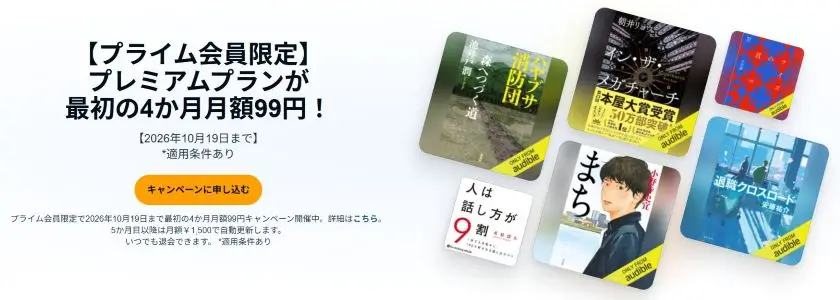
今だけの特典!新規会員に登録した方の限定プランです。詳細はこちら
- 開催期間:2026年9月20日(日)から2026年10月19日(月)まで
- キャンペーン内容:
- プライム会員:プレミアムプラン(聴き放題)が4か月99円で利用できる
- 4か月目以降は、自動的に有料会員(月額1,500円)に移行されます。
- プライム会員以外:30日間の無料体験
- プライム会員:プレミアムプラン(聴き放題)が4か月99円で利用できる
- →キャンペーン対象か?Amazon公式サイトで確認してみる!

オーディブルのウィッシュリストとは?(基本機能)
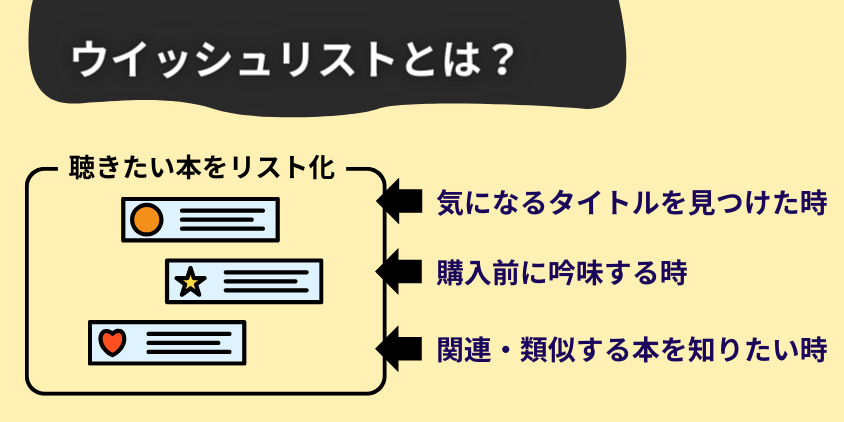
Audible(オーディブル)のウィッシュリストを使いこなすと、下記のメリットがあります。
- 次に購入したい本を追加し、いつでも確認できる便利さ。
- セール時に安く購入できる情報に気が付けるメリット。
- 後で購入できるので聴き放題対象外(有料購入)に迷っている場合に役立つ。
詳しい使い方を説明していきます。
ウィッシュリストの機能
Audible(オーディブル)のウィッシュリストは、自分が聴きたい本をリスト化できる機能です。
共有ボタンから、友人や家族と共有したり、メールでも伝えられます。
ウィッシュリストとは何ですか?
興味はあるものの、すぐに購入する予定がない、またはライブラリーに追加したくないタイトルを保存いただける機能です。
Audibleヘルプ
ウィッシュリストの利用場面(次の再生リスト)
Audible(オーディブル)でのウィッシュリストの利用場面は以下の通りです。
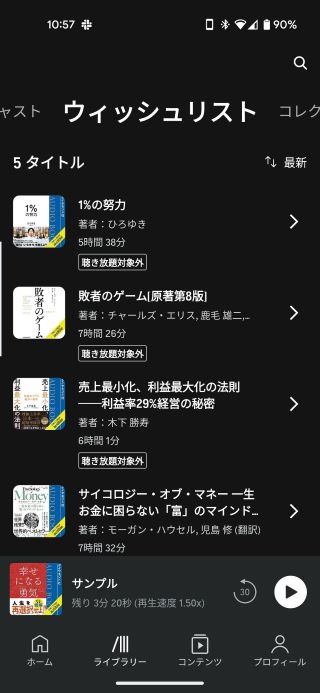
- Step1:Audibleアプリで聴きたい本を探す。
- Step2:気になるタイトルを見つけたら、ウィッシュリストに追加する。
- Step3:ウィッシュリスト一覧を見れば、次に再生したい(聴きたい)タイトルがリスト化され一目でわかります。
普段聴かないジャンルの本にチャレンジする際に、一旦、リスト化しておくと良いでしょう。
クリック一つで簡単に購入できる利便性の反面、タイトル購入で失敗しないためには
ネット通販の利用者が買い物の失敗を避けるために、商品を購入する前に情報を探索することが現代消費生活の中では、不可欠な一環となっている。
ネット通販市場における消費者購買行動に関する研究
翌日以降に意外と「欲しくなかった!」と思える経験はお持ちですよね。
ウィッシュリストの使い方ポイント
Audible(オーディブル)ウィッシュリストの使い方ポイントを3つ紹介します。
- ①関連・類似するタイトル情報が得られる
-

ウィッシュリストに追加すると
- 関連・類似する本を知ること
- 知らなかったおすすめの本に出会える
読書の幅が広がっていきます。
- ②共有機能でウッシュリストをシェアする
-
ウィッシュリストでは共有(シェア)機能があります。
- お互いにウィッシュリストを共有すると
- 不得意なジャンルのタイトルを知る等、読書ライフが充実します。
- 気の合った仲間とオーディオブック情報を共有するのも良いでしょう。
- ③自分の興味がある作品・ジャンルが把握できる
-
- ウィッシュリスト一覧を見れば、知らなかった自分の興味や特徴が把握できます。
- リストに基づき新たなジャンルの読書を始めるきっかけとして利用できます。
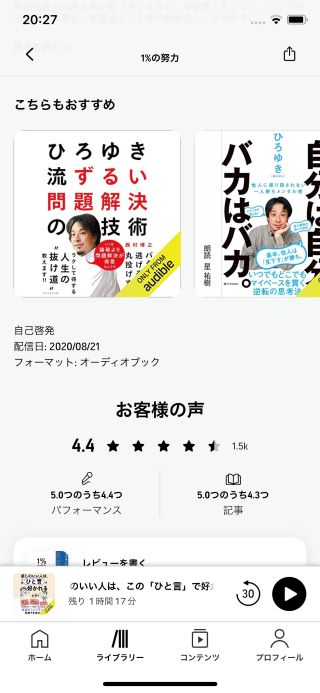
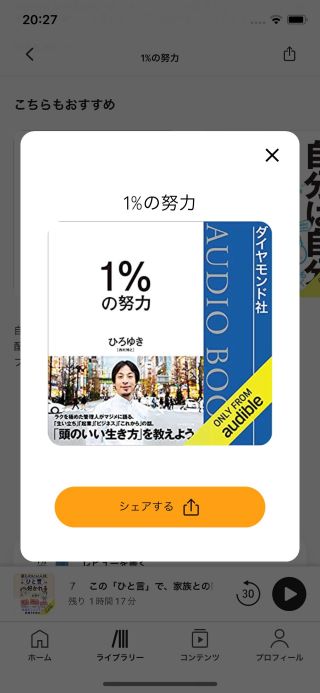
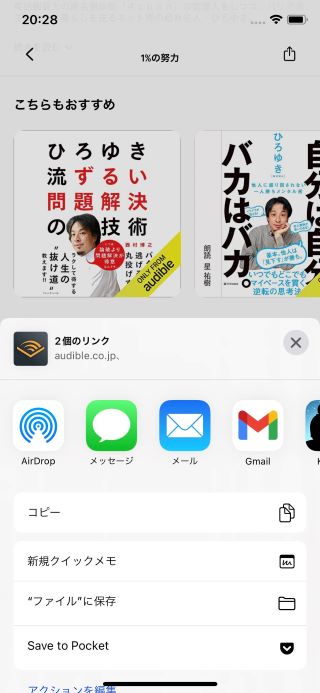
\数十万冊がスマホで聴き放題/
30分/日でも3冊/月読める
\3ステップ3分で完了/
面倒な入力事項なし!
ウィッシュリストで本を管理する方法
Audible(オーディブル)で自分が聴きたい本が「聴き放題対象」なら気にすることなく
- ウィッシュリストやライブラリーに気になるタイトルを追加し
- ダウンロードして聴く
- 聴いてみて気に入らなければ削除する
しかしながら、聴き放題対象外は「有料購入」となるため、購入前に吟味したいですね。
「聴き放題対象外タイトル」で聴きたい本をAudibleアプリで見つけた時は
- 購入タイトルの候補としてリスト化する。
- 似たタイトルと比較するためにリスト化する。
- 購入する本が決まった時。
- このようなシチュエーションでウィッシュリストを利用するのが失敗しないおすすめの方法です。
ウィッシュリストの場所と基本の使い方
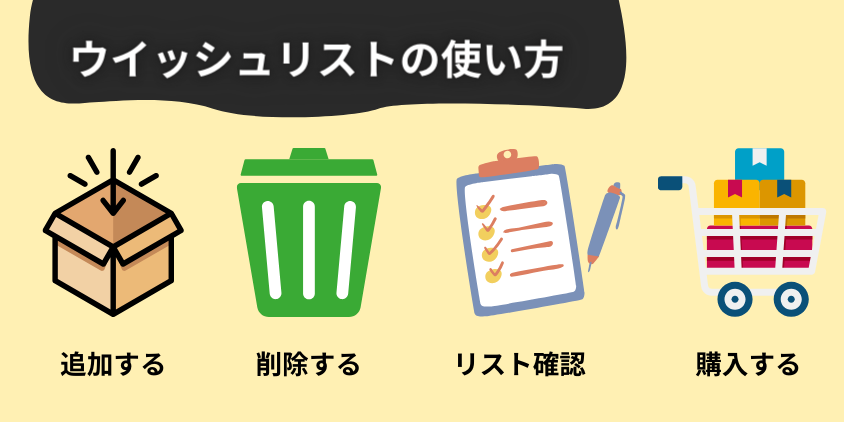
Audible(オーディブル)ウィッシュリストの使い方を4つ紹介します。
ウィッシュリストはどこにある?(確認方法)
「気になって保存したはずの本が、どこにあるかわからない!」 Audible(オーディブル)を使い始めたばかりの方が、最初につまずきやすいのがこのポイントです。
画面サイズによっては見つけにくい場所にあります。スマホアプリとパソコン(Webサイト)、それぞれの確認手順を解説します。
スマホアプリ(iPhone・Android共通)
ウィッシュリストは、購入済みの本と同じ「ライブラリー」画面の上部にあります。
- アプリを開き、画面下部のメニューから**「ライブラリー」**をタップします。
- 画面最上部のメニューバー(「すべて」「オーディオブック」などが並んでいる列)を見ます。
- 「ウィッシュリスト」をタップすると一覧が表示されます。
パソコン(Webブラウザ)の場合
アプリでうまく購入できない時や、大きな画面で整理したい時はWebサイトから確認します。
- Audible公式サイトにアクセスし、サインインします。
- ページ上部のメニューにある「ライブラリー」をクリック(またはカーソルを合わせる)します。
- 表示されたメニューから「ウィッシュリスト」を選択します。
ウィッシュリストに追加(お気に入り)
Audible(オーディブル)で興味はあるが、すぐに購入する予定がないタイトルを追加します。現時点でのお気に入りリストになります。
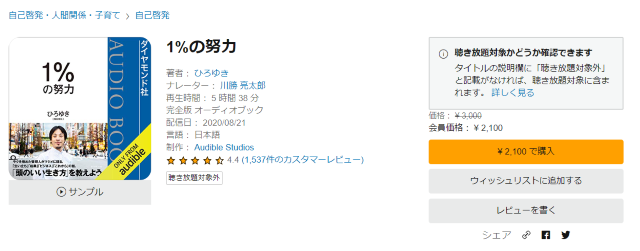
- PCで行う場合
-
- Step1:AudibleのWebサイトにログインします。
- Step2:聴きたい本を探し、聴きたい本をタップする
- Step3:ウィッシュリスト追加するをタップする
- Step4:「ウィッシュリストに追加する」→「ウィッシュリストに追加済み」になれば完了
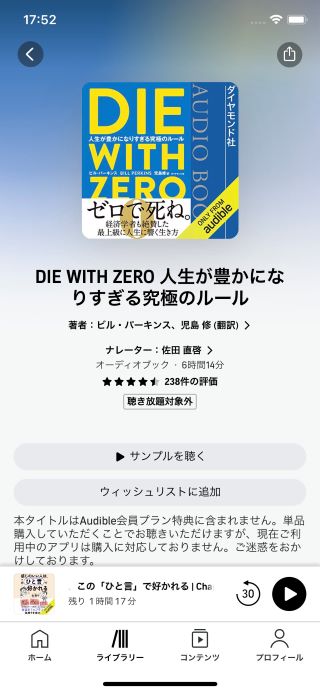
- アプリで行う場合
ウィッシュリストに追加する手順は、iPhoneとAndroidで異なります。
- Step1:聴きたい本を探す。
- Step2:聴きたい本が見つかったら、タイトルをタップします。
- Step3:ウィッシュリストに追加します。
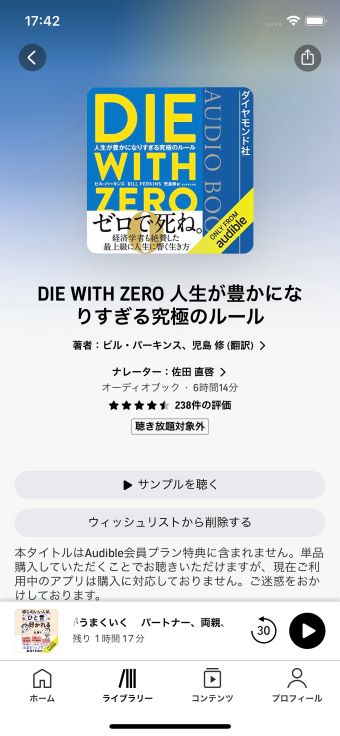
- iPhone:ウィッシュリストに追加を選択
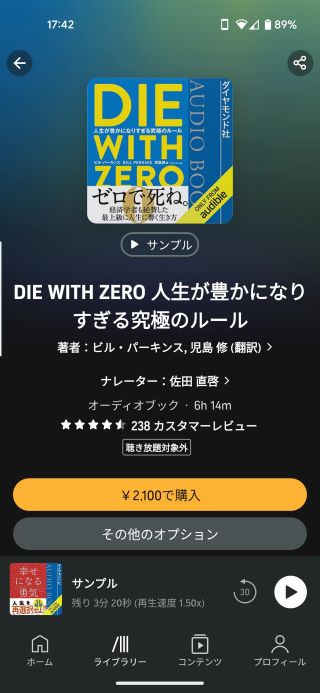
- Android:その他のオプション選択後、ウィッシュリストに追加をタップ
- Step4:「ウィッシュリストに追加しました」 というメッセージが表示されます。
iPhoneの場合
Androidの場合

ウィッシュリストを削除する
Audible(オーディブル)で当初は興味があったが、購入しないことを決定したタイトルを追加します。
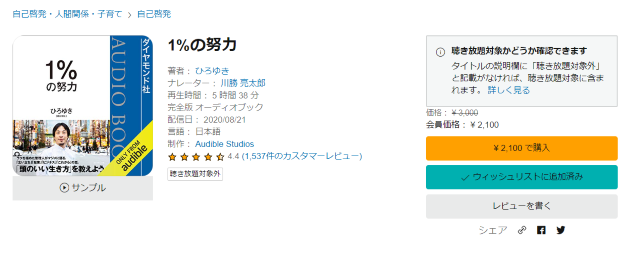
- PCで行う場合
-
- Step1:Audible公式サイトにサインイン
- Step2:ウィッシュリスト一覧から削除したい本を選択
- Step3:「ウィッシュリストに追加済み」をタップする
- Step4:「ウィッシュリストに追加済み」→「ウィッシュリストに追加する」になれば完了
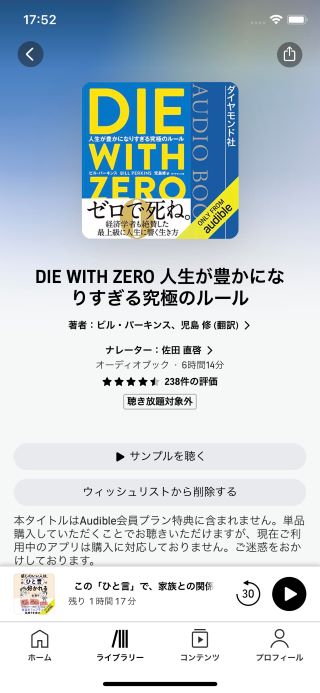
- アプリで行う場合
ウィッシュリストから削除する手順は、iPhoneとAndroidで異なります。
- Step1:ウィッシュリストから削除したいタイトルを選択
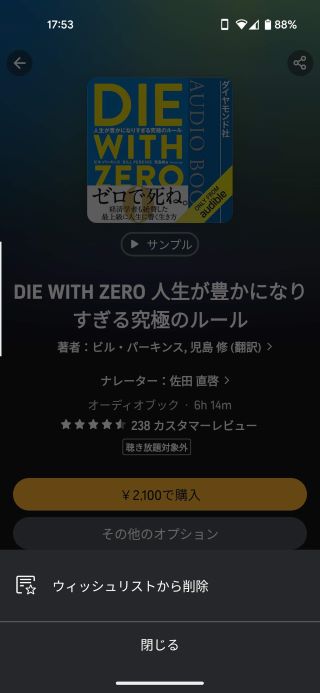
- Step2:ウィッシュリストから削除します
- iPhone:ウィッシュリストから削除するを選択
- Android:その他のオプション選択後、ウィッシュリストから削除をタップ
- Step3:「ウィッシュリストから削除しました」 というメッセージが表示されます。
iPhoneの場合
Androidの場合
ウィッシュリスト一覧を確認(リストの場所)
Audible(オーディブル)で興味があったタイトルを購入する際に使います。以下の内容を再確認すると良いでしょう!
- 他オーディオブックメーカと比較し、最終確認する
- 朗読サンプルを聴いて納得する
- カスタマレビューで評判を確認する
- PCで行う場合
-
Audible公式サイトにアクセス > ライブラリーからウィッシュリストを選択
- アプリで行う場合
iPhone、Android共に操作は同じです。
- Step1:Audibleアプリを開く
- Step2:画面下部の「ライブラリー」を選択
- Step3:画面上部の「ウィッシュリスト」を選択
ウィッシュリストの作品を購入する
Audible(オーディブル)の聴き放題対象外タイトルは、WEBサイトのウィッシュリストから購入します。
- 購入したいタイトルをウィッシュリストに追加し、
- ウィッシュリストの使い方は、こちらで詳しく解説します。
- iPhone、Android、PCで操作方法が異なります
- 別途、WEBサイトのウィッシュリストから購入する手順となります。
タイトルをウィッシュリストに追加しておくと、Audible.co.jpのウェブサイトから簡単にご購入いただけます。
Audibleヘルプ
サンプル再生も利用する
ウィッシュリストに追加したタイトルは、以下の基本情報がわかります。
- 購入価格:聴き放題対象外の購入価格
- サマリー:本の要約
- 目次:紙本と同じ
- カスタマレビュー:実際に聴いたかたの感想
- ナレーター:朗読しているかた
最終的に購入する場合、5分程度のサンプル再生を聴いてみましょう。
サンプル再生
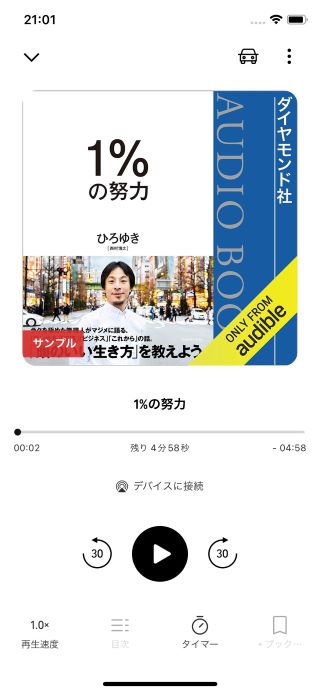
- 最終的に購入する場合、5分程度のサンプル再生を聴いてみて
- ナレーターの声の印象は自分に合うか?
- 倍速再生でも聞き取れそうか?
- 聴きたい内容を朗読してくれそうか?
- 納得の上、購入できます。
- ここまでの手順を踏み最終決定すれば「有料タイトル購入で失敗した!」が避けられます。
WEBサイトから購入手続きする
ウィッシュリストに追加したタイトルを購入する手続きは以下の通りです。
- Audible公式ページにアクセスし、サインインします。
- ライブラリーからウィッシュリストを選択します。

- ウィッシュリストから購入するタイトルの「詳細を表示」を選択します。

- 購入したいタイトルを購入(オレンジ色の購入ボタン)します。

もう失敗しない!ウィッシュリスト活用術5選
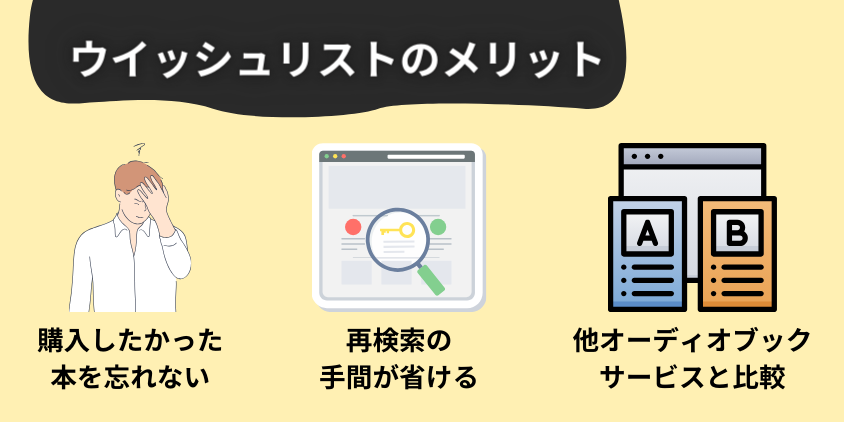
Audible(オーディブル)ウィッシュリストの活用術(メリット)は5つあります。
購入したい本を忘れずにすむ
Audible(オーディブル)のウィッシュリストを見れば、
- 興味を持った本がリストに保存されており
- 購入したい本を忘れずに済みます。
Audibleは90万冊のタイトルを提供しており、二度と探せない可能があります。
再検索の手間が省けてイライラが解消
数十万冊の中から折角見つけたタイトルが「なんだっけ?」となることが防げます。
- 再検索にかかる時間の無駄
- 再検索のイライラから解放されます
再検索のイライラから探す作業を止めるのは、折角の聴き放題サービスを活かしきれません。
\数十万冊がスマホで聴き放題/
30分/日でも3冊/月読める
\3ステップ3分で完了/
面倒な入力事項なし!
携帯保存容量が圧迫されない
聴きたい本を全てダウンロードするとオーディオブックで携帯の保存容量が圧迫されます。
- 次に聴きたい本のみをウィッシュリストに入れておく。
- 聴き終わった本は携帯から削除し、ウィッシュリストは残しておく。
- 携帯保存容量は、いつもオーディオブック1冊分に抑えられます。
後日、聴きたくなった場合も「直ぐに」ダウンロードして聴けます。
他オーディオブックサービスで購入できないか検討する
人気のオーディオブックサービスにオトバンクの「audiobook.jp」があります。
Audibleと比較し以下のメリットがあるため、慌てて購入しせずに調べてみるのも良いでしょう!
- 聴き放題サービス月額料金が安い
- 狙った本を購入したい人は「Audible」より安価に買える
- ボーナスポイントが貰える
- 毎日セールが開催されておりお得
| 比較項目 | Amazon Audible(オーディブル)  | オトバンク audiobook.jp  |
|---|---|---|
| 公式サイト | 公式サイト | 公式サイト |
| 無料体験期間 | 30日間 | 14日間 |
| 月額料金 | 1,500円 | 1,330円 (年割:880円) |
| 聴き放題作品数 | 数十万冊 日本語2万冊 | 日本語1.5万冊 |
| ポッドキャスト | 月額料金内 | 別料金 |
| 対応端末 | スマホ、PC、Amazon Echo | スマホ、PC |
| ラインナップ | 小説、洋書が得意 | ビジネス、自己啓発が得意 |
| 単品購入価格 | 単価の30%OFF | 1,500円でどれでも |
| キャンペーン | – | – |
| 詳細はコチラ | 詳細はコチラ |
例.夢をかなえるゾウ0(ゼロ) ガネーシャと夢を食べるバク
- Audible 非会員:3,500円
- オーディブル プレミアム会員:2,450円
- audiobook.jp:1,848円


ライブラリー内がスッキリする
使い方を分けると「わかりやすさ」に加えて、ライブラリ内のオーディオブックがスッキリ整理されます。
- 購入済みのオーディオブックは「ライブラリー内」
- 購入検討中のオーディオブックは「ウィッシュリスト内」
- ウィッシュリストを使いこなすポイントは、購入前に興味があるタイトルのみを追加する。
Audibleとaudiobook.jpをウィッシュリストで比較するコツ
オーディブルのウィッシュリストは、「今すぐ買うかは迷うけれど、いつか聴きたい本」を一時避難させておく場所です。
Audibleの中だけで完結させるのではなく、audiobook.jpとの比較にも使うと、よりお得に・自分に合った形で楽しめます。
ウィッシュリストを「価格比較リスト」として使う
まずは、一番わかりやすい価格比較リストとして使う方法です。
- Audibleで気になる本をウィッシュリストに追加する
- 同じタイトルが audiobook.jp や Kindle(電子書籍) にないか調べる
- 「単品購入価格」と「聴き放題対象かどうか」をメモしておく
同じタイトルでも、逆転現象が普通にあります。
- 「Audibleだと単品3,500円だけど、audiobook.jpなら聴き放題対象」
- 「Audible会員30%オフだが、audiobook.jpのチケット利用で結果的に安くなる」
ウィッシュリストに入れた本を、「買う候補」ではなく「価格比較の候補」として見るのがコツです。
聴き放題比較:自分に合うサービスを選ぶ
次に、聴き放題との相性です。ウィッシュリストに並んだ本を眺めながら、自分の傾向をざっくり把握してみてください。
- ビジネス書・自己啓発書が多い
- 小説・物語系が多い
- 実用書・資格系が多い
そのうえで、「自分のウィッシュリスト × 各サービスの得意ジャンル」を見比べます。
- ビジネス書や自己啓発系が多い人:audiobook.jpの聴き放題ラインナップに強み
- 小説・ライトノベル・ラノベ系が多い人:Audibleの方が向いているケースも多い
- 「この著者だけは全部聴きたい!」:どのサービスでシリーズをまとめて聴けるかチェック
自分のウィッシュリストにある本を、どちらのサービスで多く・安く・ストレスなく聴けるか?という視点を持つと、相性の良いサービスがはっきりしてきます。
声優・ナレーター:好きな「声」でサービスを選ぶ
オーディオブック最大のポイントは、「誰の声で読まれるか」です。同じタイトルでも、ナレーターにより聞こえ方の「世界観」がガラッと変わることも珍しくありません。
そこでウィッシュリストを使って、次のように比較してみましょう。
- Audibleウィッシュリストの本で、ナレーター名をチェックする
- 同じ本がaudiobook.jpにあれば、誰が朗読しているか確認
- 気になる本は、両方の「サンプル音源」を聴き比べる
こうした自分の“声の好みが一度わかると、「この系統の本は Audible」「このジャンルは audiobook.jp」というふうに、サービスの使い分けがしやすくなります。
聴く読書(オーディオブック)を無料で試す!
\30日間無料 スマホで聴き放題/
無料体験期間中の解約なら「0円」
\14日間無料 スマホで聴き放題/
無料体験期間中の解約なら「0円」
オーディブルのウィッシュリスト使用時の4つの注意点
Audible(オーディブル)のウィッシュリスト機能を利用する際の注意点を幾つか紹介します。
ウィッシュリストに追加できるのは?
- ウィッシュリストに追加できるのは、Audibleに登録されている本に限られます。
- ポッドキャストには「ウィッシュリスト」に対応していません。
ウィッシュリストに追加した本の扱い
- ウィッシュリストに追加した本は、自動的に購入されるわけではありません。
- iPhoneアプリでは、Webサイトから購入手続きします。
- Androidアプリでは、直接購入できます。
本の価格が変動する場合がある
- 主にウィッシュリストに追加するのは有料の「聴き放題対象外」の本となります。
- セールやキャンペーン時には値下がりするので、価格を確認しながら購入するのが賢い使い方です。
ウィッシュリストで賢い本の管理を行う
- ウィッシュリストに追加した本は、いつでも削除できます。
- ウィッシュリストを定期的に整理すると、聴きたい本の管理ができ使いやすくなります。
Audible(オーディブル)ウィッシュリストでよくある質問

iPhone
Android
オーディブルのウィッシュリストで本を管理する方法のまとめ
人気のオーディオブックサービスAudible(オーディブル)のウィッシュリストを使いこなしていますか?
- ウィッシュリストってなに?
- ウィッシュリストを使うメリットは?
- ウィッシュリストの有効な使い方が判らない?
- ウィッシュリストを使うと有料タイトル購入時に「失敗した!」が避けられます。
- 再検索時間の無駄やイライラから解放されます。
- 携帯保存容量が圧迫されないオーディブルを聴く環境が整います。
- 本の管理が加速され、あなたの生活や仕事に役立つ知識やアイデアを得る機会が向上します。
ウィッシュリストを使いこなしてAudibleの聴き放題を堪能しましょう!
数十万冊聴き放題がたっぷり30日間

- 聴き放題なら気になる本を制限なく楽しめて、財布にもやさしい。
- 混雑した電車でも目を使わずに読めるから、快適な読書時間を実現。
- プロのナレーターによる朗読で、物語の世界に入り込む臨場感。
- 目の疲れから解放され、読めないから読めるへ読書体験が好転。
オススメ度:★★★★★
\数十万冊がスマホで聴き放題/
30分/日でも3冊/月読める
\3ステップ3分で完了/
面倒な入力事項なし!
オーディブルをたっぷり試せる「初回限定特典」は今だけ!30日間無料でスマホで利用する権利が、手に入ります。
ながら読書のAudibleに興味はあるが、よく判らなくて悩んでいる方はAudibleの始め方・使い方を初心者にも判りやすくまとめた「完全ガイドを参考」にしてください。